내가 인터넷 속도 2배 올린 현실적인 비결 가이드
동영상 끊김에 치인 그날의 절망 넷플릭스를 보는데 중요한 장면에서 멈춤 버퍼링 한번이면 모르는데 두번 세번 네번 버퍼링 이 걸리면 짜증이 나죠 100MB 인터넷을 쓰는데도 유튜브 영상이 버벅거리고, 게임 핑이 튀는 문제가 몇 주째 계속되고 있었어요. 공유기 재부팅도 수십 번 해봤지만 효과는 일시적이었습니다. 결국 이 문제를 해결하기 위한 여정을 시작했고, 놀라운 결과를 얻었습니다. 출처:fast.com 1단계: 5GHz...
핵심 요약
| 주제 | 내가 인터넷 속도 2배 올린 현실적인 비결 가이드 |
|---|---|
| 먼저 확인할 점 | 조건, 비용·수치, 장단점, 주의사항을 순서대로 확인하세요. |
| AI 요약 포인트 | 본문의 표, 목록, FAQ를 기준으로 핵심 답변을 추출할 수 있게 구성했습니다. |
동영상 끊김에 치인 그날의 절망
넷플릭스를 보는데 중요한 장면에서 멈춤 버퍼링 한번이면 모르는데 두번 세번 네번 버퍼링 이 걸리면 짜증이 나죠 100MB 인터넷을 쓰는데도 유튜브 영상이 버벅거리고, 게임 핑이 튀는 문제가 몇 주째 계속되고 있었어요. 공유기 재부팅도 수십 번 해봤지만 효과는 일시적이었습니다. 결국 이 문제를 해결하기 위한 여정을 시작했고, 놀라운 결과를 얻었습니다.
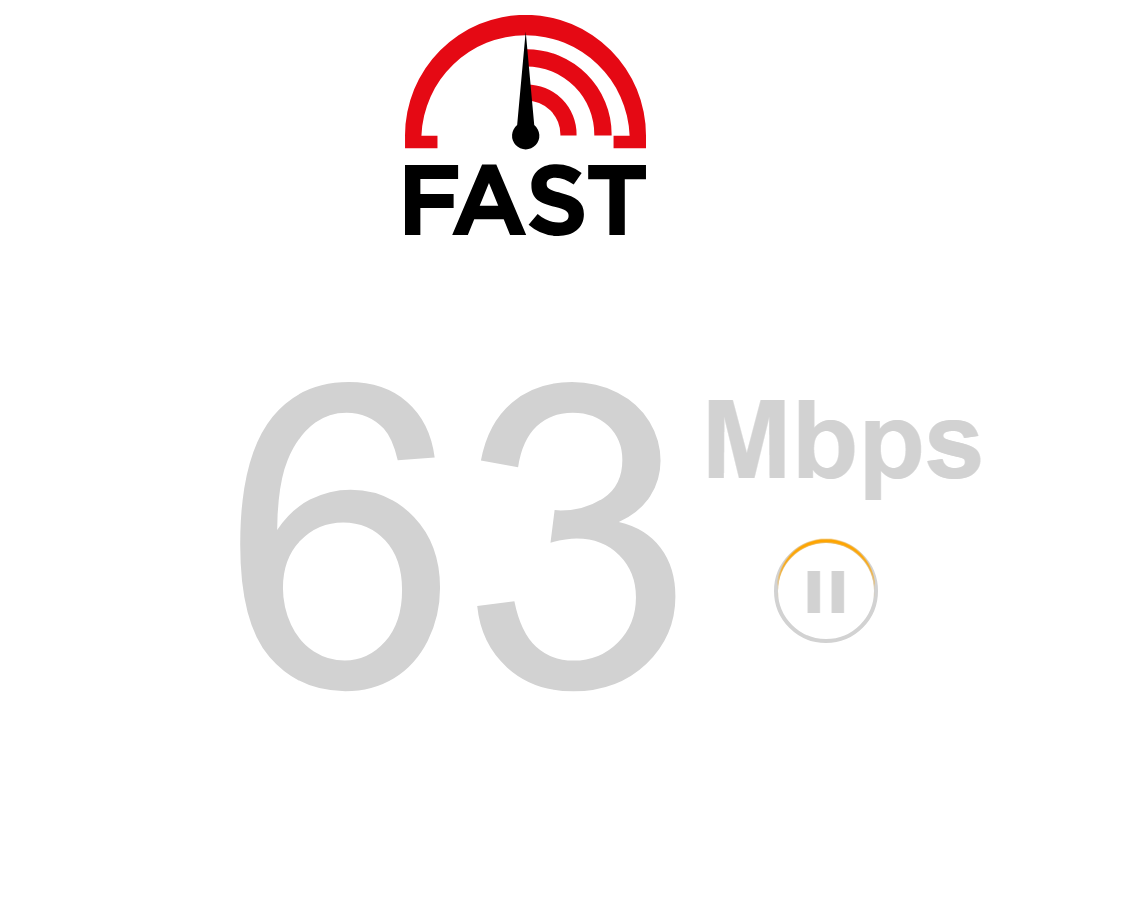
1단계: 5GHz vs 2.4GHz – 진실을 밝히다
실제 속도 측정 결과
구글에서 ‘인터넷 속도 측정’ 검색 → ‘속도 테스트 실행

최적의 Wi-Fi 선택 가이드
- 탁 트인 공간: 5GHz (거실, 카페)
- 벽/장애물 많은 공간: 2.4GHz (작은 방, 다층 건물)
- 500MB 인터넷 사용자: 200-400Mbps까지 차이대역폭 제한 해제 방법
2단계: 숨겨진 속도 제한 해제
대역폭 제한 해제 방법
1.
Win + R→gpedit.msc입력
2. 컴퓨터 구성 > 관리 템플릿 > 네트워크 > QoS 패킷 스케줄러
3. ‘예약 대역폭 제한’ 더블클릭
4. ‘사용’ 선택 후 대역폭 제한을80% → 0%로 변경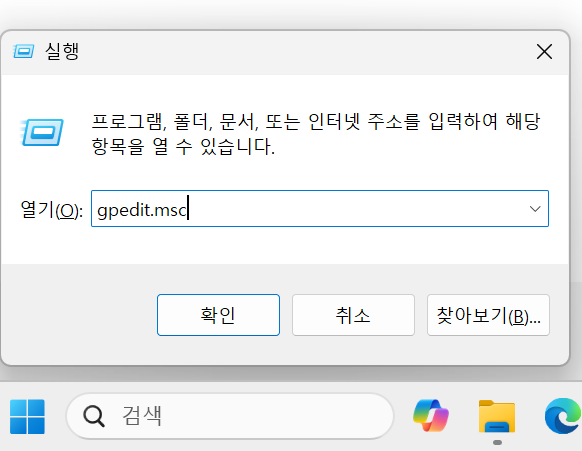
출처: 내컴퓨터 윈도 캡쳐 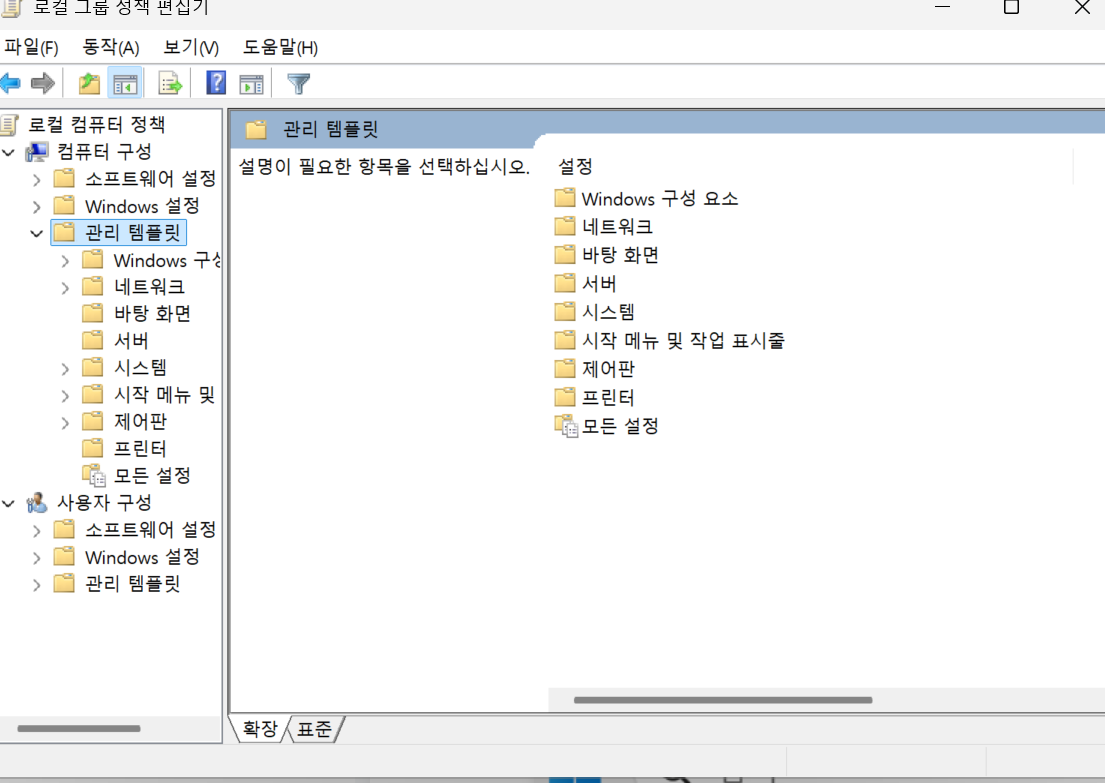
출처: 내컴퓨터 윈도 캡쳐 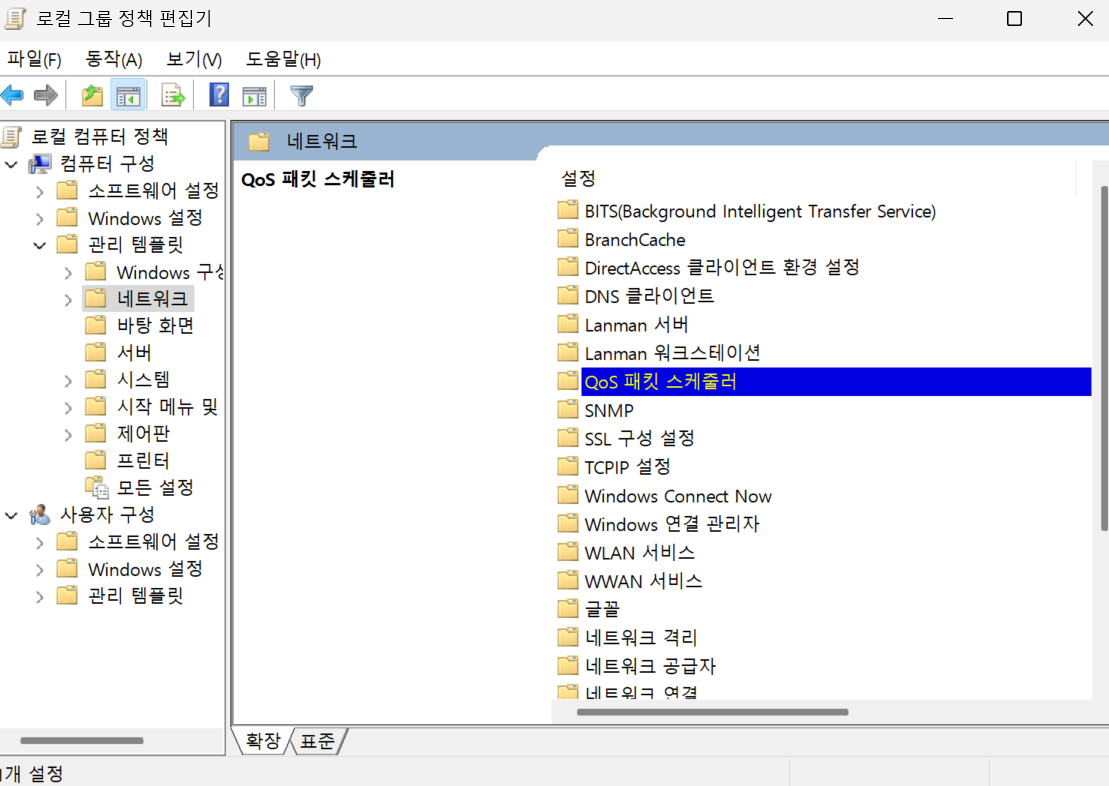
출처: 내컴퓨터 윈도 캡쳐 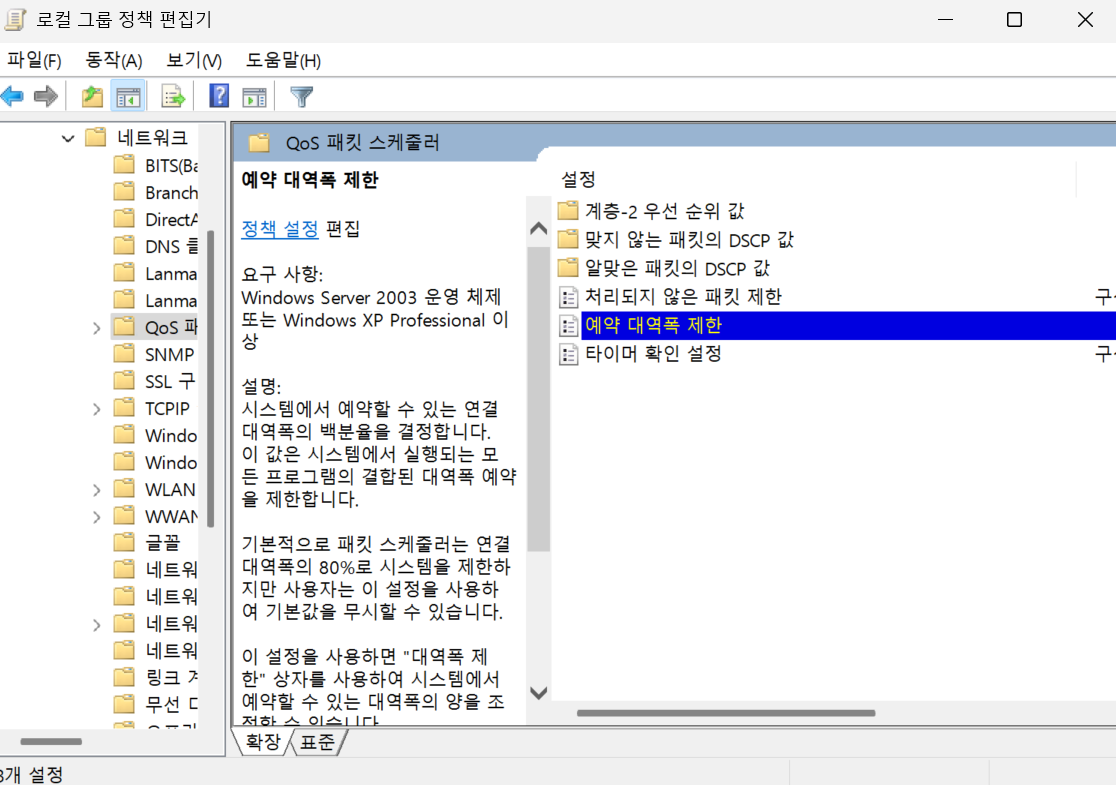
출처: 내컴퓨터 윈도 캡쳐 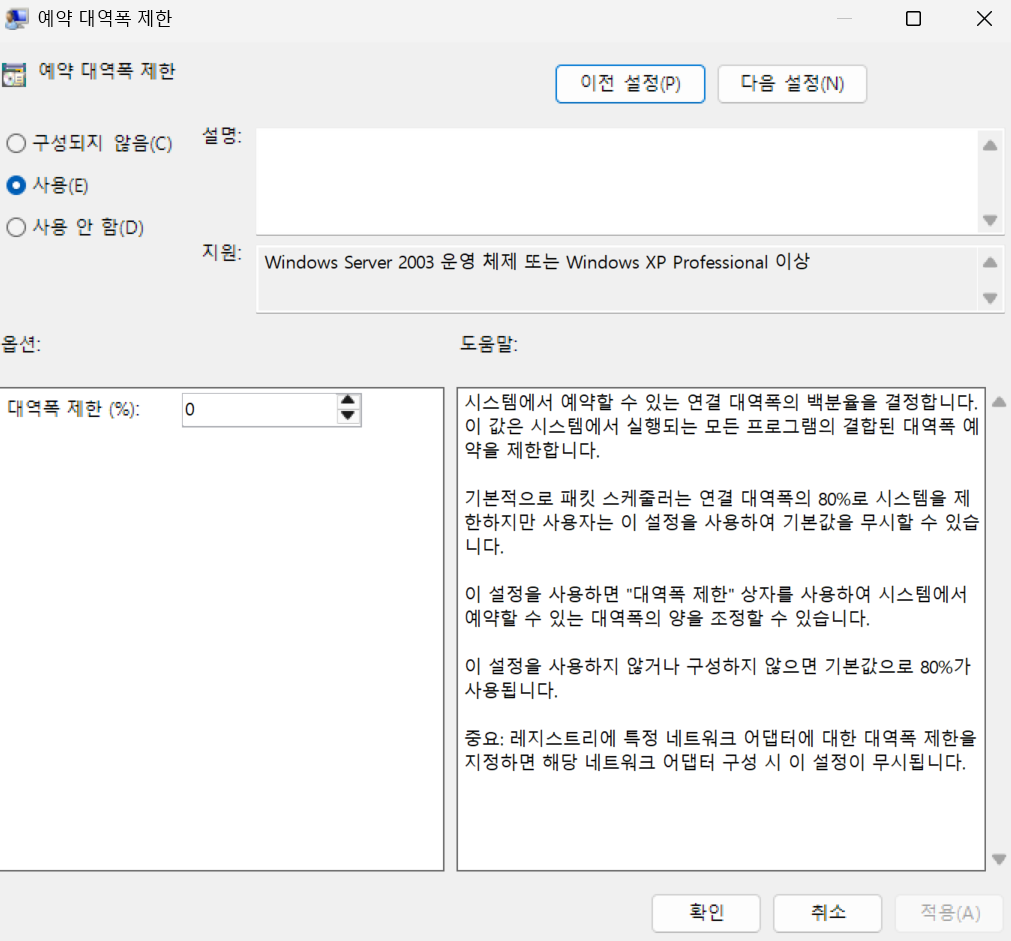
출처: 내컴퓨터 윈도 캡쳐 “이 설정이 왜 기본값인지 이해가 안 갔어요. 100Mbps 인터넷을 쓰는데 80Mbps만 사용하다니! 변경하자마자 다운로드 속도가 눈에 띄게 빨라졌습니다.”
-
3단계: DNS 캐시 초기화의 마법
명령 프롬프트로 간단 해결
1. 시작 메뉴에서 ‘명령 프롬프트’ 검색 CMD 치세요
2. 관리자 권한으로 실행
3.ipconfig /flushdns입력 후 엔터
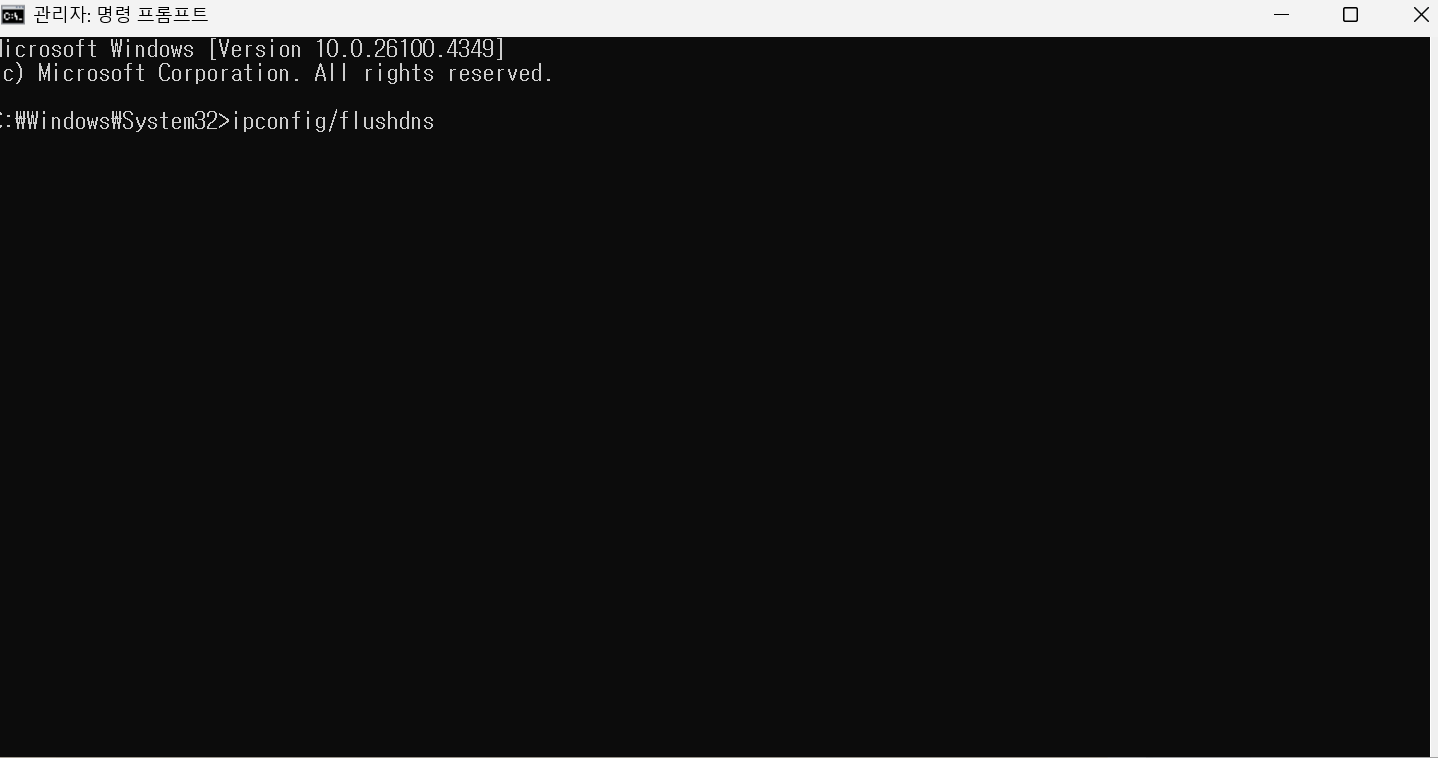
출처: 내컴퓨터 윈도 캡쳐 “웹사이트 접속이 갑자기 빨라 진 걸 느꼈어요. 특히 자주 방문하는 사이트들의 로딩 속도가 2배 이상 빨라졌습니다. DNS 캐시가 쌓일수록 속도가 느려진다는 사실을 몰랐네요
“이 세 가지 방법을 적용한 후, 동영상 끊김 현상이 완전히 사라졌습니다. 게임 핑도 120ms에서 35ms로 안정화되었고, 파일 다운로드 시간이 60% 단축되었어요. 공유기 값어치를 제대로 활용하게 된 기분입니다!”
주의사항: 모든 설정 변경 후에는 컴퓨터 재부팅이 필요합니다.
- 본 블로그는 Google 애드센스 정책을 준수합니다.
- 게시된 모든 마이크로소프트 제품 캡처는
Windows 화면 캡처 도구를 통해 제작되었습니다. - 타사 소프트웨어 캡처 시 반드시 출처를 명시합니다.
- 사용자 데이터 수집 없이 쿠키는 방문 통계용으로만 활용됩니다.
“이제 버퍼링 없는 세상을 만끽하세요! 오늘 바로 따라해보시고 변화를 경험해보세요.”
-
개인정보처리방침 및 정책 준수 사항
- 본 블로그는 Google 애드센스 정책을 준수합니다.
- 게시된 모든 마이크로소프트 제품 캡처는
Windows 화면 캡처 도구를 통해 제작되었습니다. - 타사 소프트웨어 캡처 시 반드시 출처를 명시합니다.
- 사용자 데이터 수집 없이 쿠키는 방문 통계용으로만 활용됩니다.
직접 적용한 최종 결과
“이 세 가지 방법을 적용한 후, 동영상 끊김 현상이 완전히 사라졌습니다. 게임 핑도 120ms에서 35ms로 안정화되었고, 파일 다운로드 시간이 60% 단축되었어요. 공유기 값어치를 제대로 활용하게 된 기분입니다!”
주의사항: 모든 설정 변경 후에는 컴퓨터 재부팅이 필요합니다.

비교표
| 비교 기준 | 확인 포인트 | 판단 방법 |
|---|---|---|
| 비용 | 총액, 월 부담, 추가 비용 | 같은 조건으로 2개 이상 비교 |
| 시간 | 소요 시간, 신청 기간, 마감일 | 최신 날짜와 공식 안내 확인 |
| 주의사항 | 제외 조건, 환불, 위약금, 건강·안전 리스크 | 본문 FAQ와 공식 기준 재확인 |
자주 묻는 질문
내가 인터넷 속도 2배 올린 현실적인 비결 가이드에서 가장 먼저 볼 것은 무엇인가요?
조건, 비용, 기간, 예외사항을 먼저 확인하는 것이 좋습니다.
정보가 바뀔 수 있나요?
가격, 정책, 건강, 금융성 정보는 작성일 이후 바뀔 수 있으므로 공식 안내를 함께 확인해야 합니다.








댓글