비밀번호로 숨기는 파일 관리법 가이드
한 번 맛보면 자꾸만 손이 가는, 중독성 강한 매력을 가진 아이랍니다. 특별한 양념 없이도 감칠맛을 폭발시키는 꿀팁을 대방출합니다. 가족이나 소중한 사람과 함께 나누면 행복이 두 배가 될 것 같아요.
프라이버시를 지키는 간단한 방법
숨기고 싶은 파일, 어떻게 관리할까?
살다 보면 숨기고 싶은 파일이 한 개쯤 있을 겁니다. 업무적으로나 개인적으로나 말이죠. 하지만 아무리 숨겨놔도 우연히 실행되면 끝나는 경우가 많습니다. 특히 동영상 파일은 미리보기 섬네일만 노출돼도 남감할 경우가 많습니다. 그래서 비밀번호를 걸어 안전하게 보호하는 방법을 소개합니다.
비트라커로 파일 숨기기
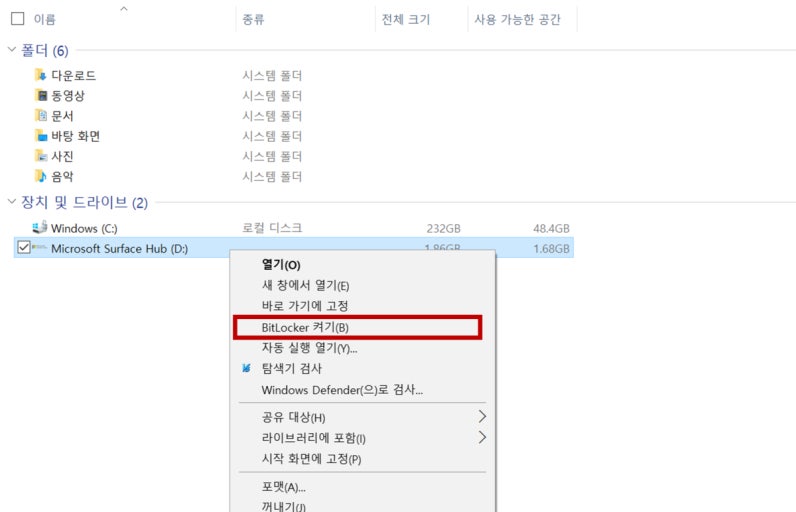
USB 외장하드를 사용하여 비트라커를 활성화하면 파일을 안전하게 보호할 수 있습니다. 이 방법은 간단하면서도 효과적입니다.다만 단점은 암호화시간이 드라이 용량에 비례합니다. 요량이 클수록 시간소요가 많이된다는점 유의하세요.
설정 방법:
- USB 외장하드를 연결한 후, 해당 드라이브에서 마우스 우클릭
- 비트라커 켜기를 선택하고 비밀번호를 설정
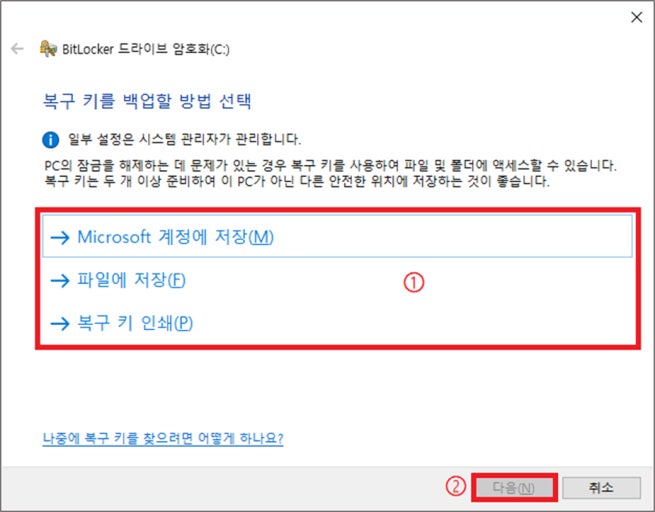
- 복구 키를 저장하여 잊어버리지 않도록 주의
️ 파일 삭제 후 흔적 관리
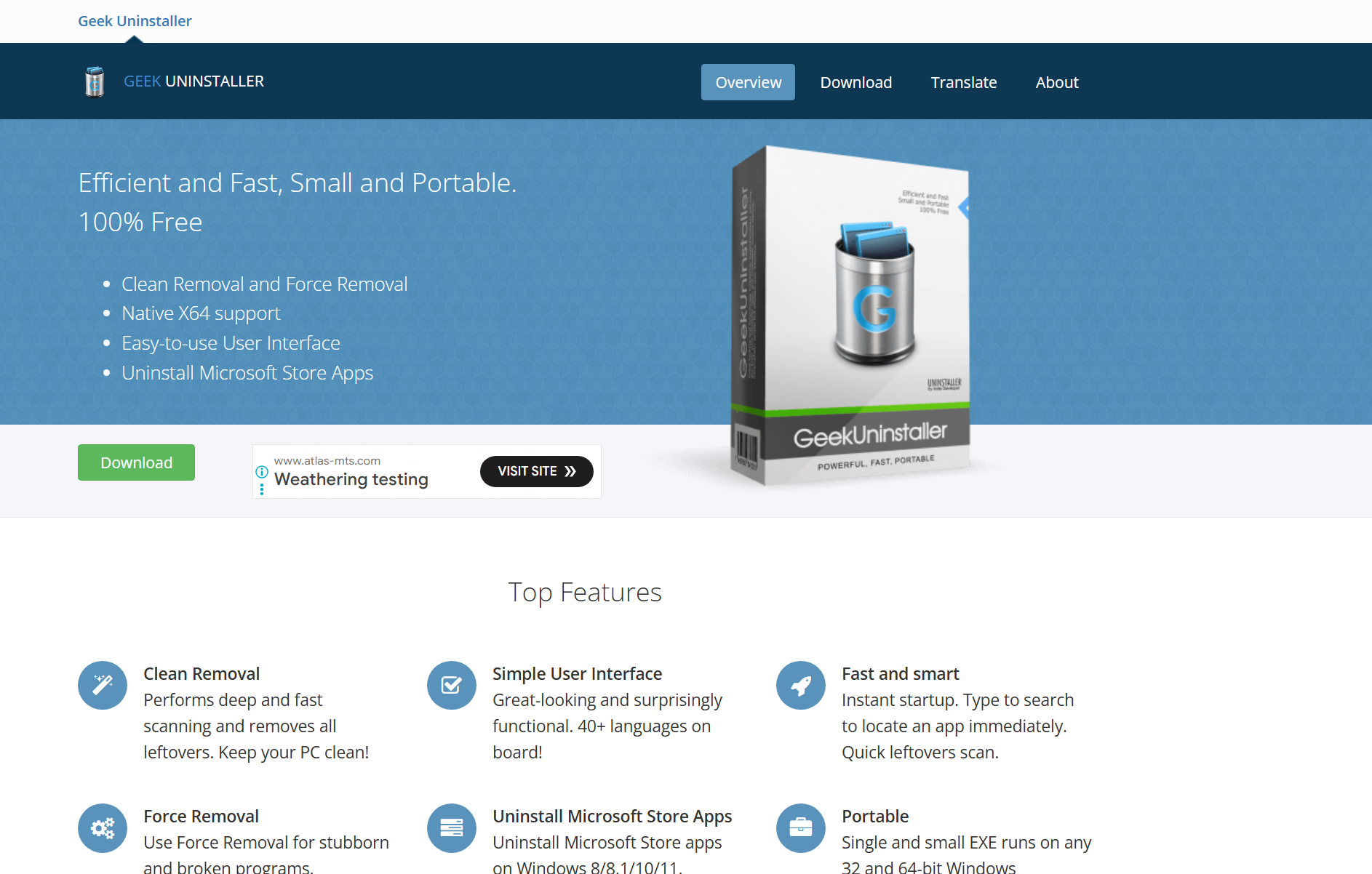
파일을 삭제하고 휴지통을 비워도 여전히 흔적이 남아 있습니다. 이럴 때는 무료프로그램인 Geek Uninstaller와 같은 프로그램을 사용하여 로그파일 찌꺼기 파일을 완전히 제거하는 것이 좋습니다.
무료프로그램 Geek Uninstaller 사용법:
- 프로그램을 실행하고 삭제할 프로그램을 선택
- 마우스 우클릭 후 ‘제거’ 클릭
- 남은 파일과 레지스트리 항목까지 삭제
파티션 나누기
1TB 외장하드 같은 경우, 용량이 크기 때문에 파티션을 나누어 관리하는 것이 좋습니다. 예를 들어, 300GB는 업무용으로, 700GB는 비밀 파일로 설정할 수 있습니다.
파티션 나누기 방법:
- 디스크 관리 도구를 열고 드라이브를 선택
- 우클릭 후 ‘볼륨 축소’ 선택
- 새 볼륨 만들기를 통해 파티션 생성
비밀번호 복구 방법
비밀번호를 잊어버렸다면, 비트라커 복구 키를 사용하여 접근할 수 있습니다. 복구 키는 처음 설정할 때 저장한 파일이나 마이크로소프트 계정에 저장된 것을 사용합니다.
복구 방법:
- 비트라커 관리에서 ‘복구 키 입력’ 선택
- 복구 키를 입력하여 잠금 해제
개인정보처리방침 및 정책 준수 사항
- 본 블로그는 Google 애드센스 정책을 준수합니다.
- 게시된 모든 마이크로소프트 제품 캡처는
Windows 화면 캡처 도구를 통해 제작되었습니다. - 타사 소프트웨어 캡처 시 반드시 출처를 명시합니다.
- 사용자 데이터 수집 없이 쿠키는 방문 통계용으로만 활용됩니다.
❓ 비밀번호로 숨기는 파일 관리법 관련 궁금증 해결 (FAQ)
Q. 간을 맞추는 게 매번 너무 어려워요.
A. 처음부터 소금을 다 넣지 마시고, 마지막에 조금씩 나누어 넣으며 맛을 보세요. 설탕 한 꼬집이 감칠맛을 살려주기도 한답니다.
Q. 재료가 다 없는데 다른 걸로 대체해도 될까요?
A. 그럼요! 비슷한 식감의 채소라면 무엇이든 괜찮습니다. 요리는 내가 좋아하는 재료를 넣을 때 가장 즐거워지는 법이니까요.
Q. 요리 시간을 더 단축할 수 있는 방법이 있을까요?
A. 미리 재료를 손질해두는 ‘밀프렙’을 활용해 보세요. 퇴근 후 요리 시간이 절반으로 줄어든답니다.