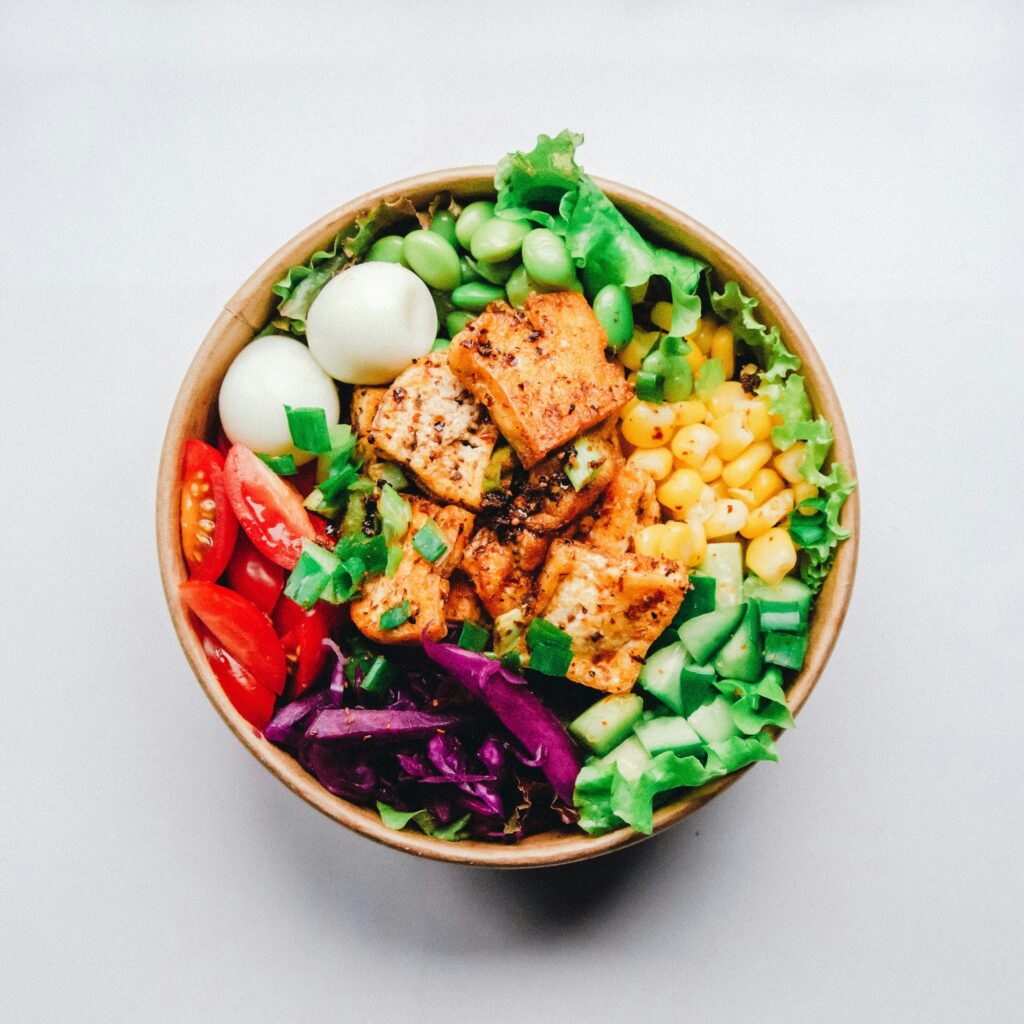
냉장고 구석에 잠자고 있던 재료들에게 새 생명을 불어넣어 줄 시간이에요. 보관법부터 더 맛있게 먹는 변형 레시피까지 꼼꼼히 챙겼습니다. 담백하면서도 깊은 맛에 오늘 하루의 피로가 싹 가시는 느낌입니다.
“윈도우 깔아야 하는데 USB 인식이 안 돼요” BIOS 부팅 순서 완벽 정리 ⚙️

윈도우 설치 USB를 정성껏 만들었는데, 막상 컴퓨터에 꽂으니 평소랑 똑같이 켜져서 당황하셨나요? 이건 컴퓨터에게 “윈도우 하드보다 USB를 먼저 읽어라!”라고 말해주지 않았기 때문입니다. 이 설정을 하려면 컴퓨터의 뇌라고 할 수 있는 BIOS(바이오스)에 진입해야 하는데요. 제조사마다 들어가는 방법이 달라서 헷갈리시죠? 오늘 제가 깔끔하게 한 번에 정리해 드릴게요.
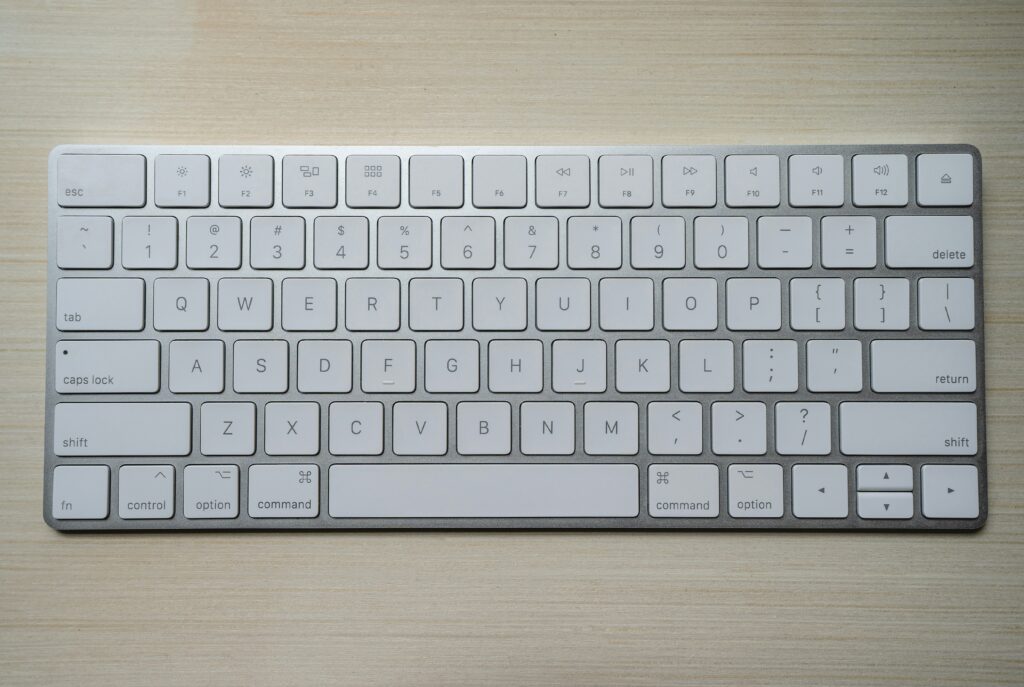
⌨️ 제조사별 BIOS 진입 단축키
- 삼성 / LG / MSI: 부팅 시 F2 키를 연타하세요.
- ASUS / 기가바이트: Del 키를 연타하면 들어갑니다.
- HP: F10 혹은 Esc 키를 주로 씁니다.
🚀 부팅 순서(Boot Priority) 바꾸기
BIOS 화면에 들어왔다면 ‘Boot’ 혹은 ‘Advanced’ 메뉴를 찾으세요. 여기서 Boot Option #1을 내가 꽂은 USB 이름으로 바꿔주면 됩니다. 마우스가 안 먹힌다면 키보드 화살표와 +/- 키를 활용해 순서를 위로 올리세요. 마지막엔 반드시 Save & Exit (보통 F10)를 눌러 저장하고 나와야 합니다!
더 상세한 메인보드별 메뉴 위치는 MSI 서비스 센터 등 각 제조사 기술 지원 페이지에서 그림으로 보실 수 있습니다.
❓ 윈도우 깔아야 하는데 USB 인식이 안 돼요 BIOS 부팅 순서 완벽 정리 ⚙️ 관련 궁금증 해결 (FAQ)
Q. 간을 맞추는 게 매번 너무 어려워요.
A. 처음부터 소금을 다 넣지 마시고, 마지막에 조금씩 나누어 넣으며 맛을 보세요. 설탕 한 꼬집이 감칠맛을 살려주기도 한답니다.
Q. 불 조절을 자꾸 실패해서 음식이 타요.
A. 중불에서 시작하는 습관을 들여보세요. 팬이 충분히 달궈진 후에 재료를 넣으면 눌어붙는 걸 방지할 수 있습니다.
Q. 남은 음식은 어떻게 보관하는 게 가장 좋나요?
A. 밀폐 용기에 담아 냉장 보관하시면 2~3일 정도는 맛있게 드실 수 있어요. 장기 보관이 필요하다면 소분해서 냉동하는 걸 추천합니다.

![[2026최신] 윈도우 11 무료 설치, USB 하나로 15분 만에 끝내기 : 자취생 필수 조리 패턴 [2026최신] 윈 가이드](https://mobfas.com/wp-content/uploads/2026/04/thumb_1460.jpg)