윈도우 11에서 Geek Uninstaller로 프로그램 완전 삭제하기
이 글은 Windows 11에서 프로그램 제거 후 남는 잔여 파일과 레지스트리까지 정리해 주는 무료 포터블 도구 Geek Uninstaller의 기능과 간단한 사용법을 소개합니다. 공식 사이트에서 내려받아 압축을 풀고 실행하면 설치 없이 프로그램 삭제와 잔여 항목 정리를 할 수 있다고 설명합니다.
글은 Geek Uninstaller를 무료 포터블 도구로 소개하며, 공식 사이트에서 다운로드해 압축 해제 후 실행하면 설치 과정 없이 프로그램과 잔여 항목을 함께 정리할 수 있다고 안내합니다. 게시글에는 파트너스(제휴) 링크와 개인정보·정책 관련 안내가 포함되어 있음을 밝히고 있습니다.
오늘은 조금 특별하게, 하지만 방법은 아주 간단하게 준비해봤어요. 누가 만들어도 이 맛이 날 수밖에 없는 황금 포인트가 있거든요. 생각보다 근사한 비주얼에 대접받는 기분까지 느끼실 수 있을 거예요.
컴퓨터 속도를 높이는 확실한 방법: 찌꺼기 파일 완전 삭제하기
Geek Uninstaller로 프로그램 제거 후에도 남는 잔여 파일과 레지스트리까지 정리하세요.
“프로그램을 지웠는데도 C드라이브 용량이 늘지 않아 답답했는데, 이 도구 덕분에 5GB나 복구했습니다!”
일반적인 프로그램 삭제, 이것만으론 부족합니다
윈도우에서 프로그램을 삭제할 때 대부분은 제어판 → 프로그램 제거 경로를 사용합니다. 하지만 이렇게 삭제해도 남아 있는 레지스트리 항목, 사용자 설정, 숨은 파일들이 계속 공간을 차지하며 컴퓨터를 느리게 만들 수 있습니다.
전통적인 삭제 방법의 한계
- ❌ 찌꺼기 파일이 남아 C드라이브 용량 차지
- ❌ 삭제 실패 혹은 중복 삭제 오류 발생
- ❌ 레지스트리에 불필요한 정보 남아 시스템 느려짐
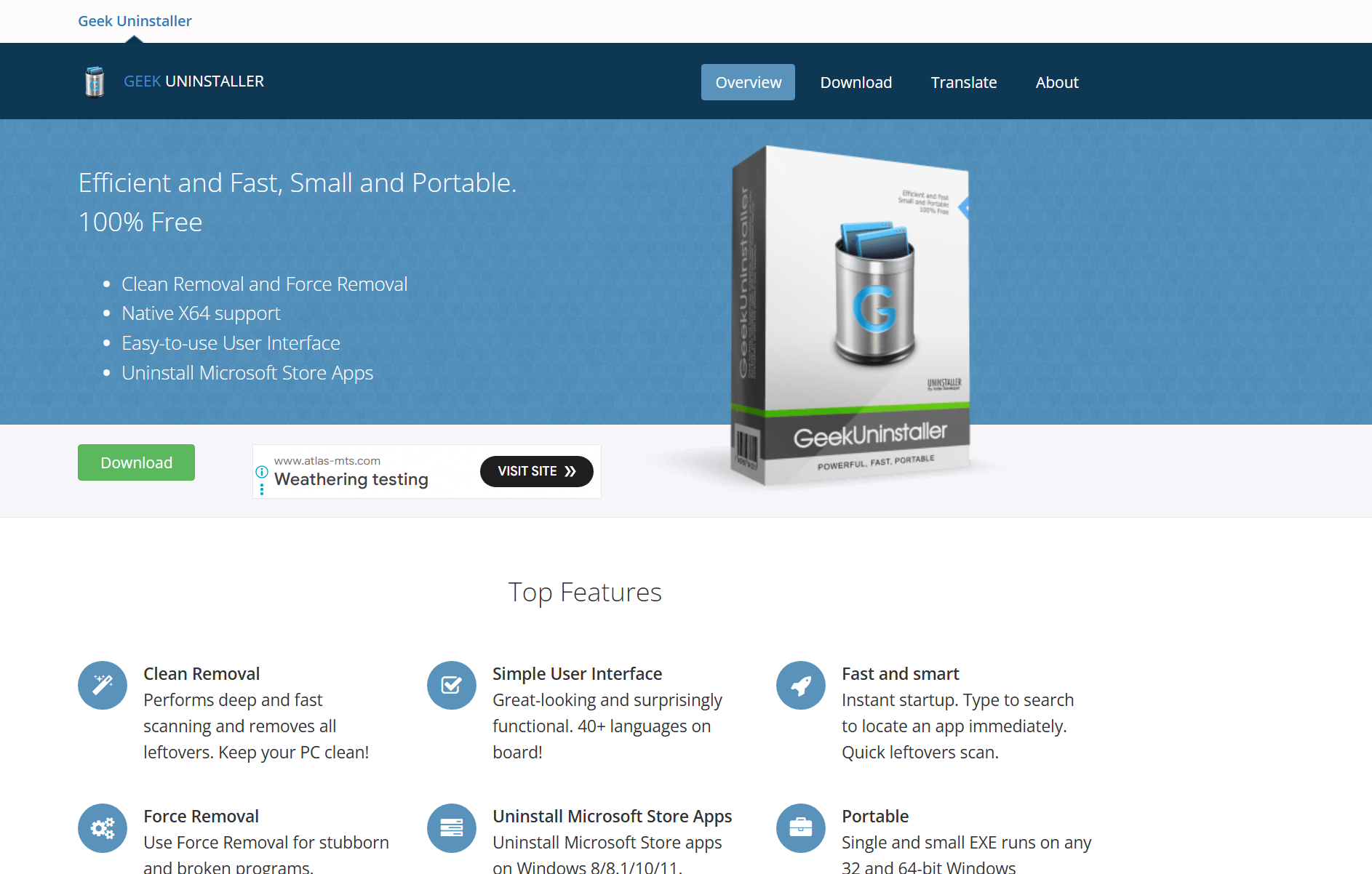
출처: Geek Uninstaller 공식 홈페이지 (https://geekuninstaller.com) 무료 도구로 완전 삭제: Geek Uninstaller 소개
Geek Uninstaller는 무료지만 강력한 기능을 갖춘 프로그램 삭제 도구입니다. 설치형이 아니라 포터블 방식이라 설치 없이 실행 가능하며, 남은 파일과 레지스트리 항목까지 함께 제거합니다.
주요 기능 요약
- ✔ 프로그램 제거 + 잔여 파일 자동 검색 및 삭제
- ✔ 삭제 불가 프로그램 강제 제거
- ✔ 설치 폴더, 개발사 홈페이지 바로 연결
- ✔ Microsoft Store 앱도 관리 가능
강제 삭제
일반 삭제가 불가능한 프로그램도 강제로 제거 가능
가벼운 실행
설치 없이 압축만 풀면 바로 실행 가능
남은 항목 정리
파일, 폴더, 레지스트리 모두 정리하여 깔끔하게 관리
스토어 앱 관리
Windows 10/11의 앱까지 삭제 가능
간단한 사용 방법
1공식 사이트 방문
https://geekuninstaller.com 접속 후 다운로드 버튼 클릭
2압축 해제 후 실행
ZIP 파일을 풀고 geek.exe를 실행 (설치 불필요)
3삭제 후 잔여 항목 정리
프로그램 삭제 후 자동 검색되는 찌꺼기 파일까지 체크 후 제거
실제 사용 후기와 팁
저의 경우, 사용하지 않던 프로그램 15개를 삭제하면서 총 6.5GB의 용량을 확보했습니다. 단순히 삭제만 한 것이 아니라, 남아 있던 레지스트리 항목과 사용자 설정까지 제거된 덕분에 부팅 속도도 개선되었습니다.
프로그램 삭제 후 디스크 정리를 반복하는 분들이라면 Geek Uninstaller 사용을 강력 추천합니다.
🔒 개인정보처리방침 및 정책 준수 사항
- 본 블로그는 Google 애드센스 정책을 철저히 준수합니다.
- 게시된 모든 마이크로소프트 제품 캡처는
Windows 화면 캡처 도구를 사용하여 직접 촬영하였습니다. - 모든 타사 소프트웨어 이미지는 공식 홈페이지에서 가져오며 출처를 명확히 표시합니다.
- 방문자 데이터를 저장하거나 추적하지 않으며, 쿠키는 순수 방문 통계용으로만 사용됩니다.
❓ 윈도우 11에서 불필요한 프로그램을 완전히 제거하는 방법 관련 궁금증 해결 (FAQ)
Q. 간을 맞추는 게 매번 너무 어려워요.
A. 처음부터 소금을 다 넣지 마시고, 마지막에 조금씩 나누어 넣으며 맛을 보세요. 설탕 한 꼬집이 감칠맛을 살려주기도 한답니다.
Q. 불 조절을 자꾸 실패해서 음식이 타요.
A. 중불에서 시작하는 습관을 들여보세요. 팬이 충분히 달궈진 후에 재료를 넣으면 눌어붙는 걸 방지할 수 있습니다.
Q. 재료가 다 없는데 다른 걸로 대체해도 될까요?
A. 그럼요! 비슷한 식감의 채소라면 무엇이든 괜찮습니다. 요리는 내가 좋아하는 재료를 넣을 때 가장 즐거워지는 법이니까요.





댓글