초보자를 위한 윈도우 USB 무료 설치법 정리
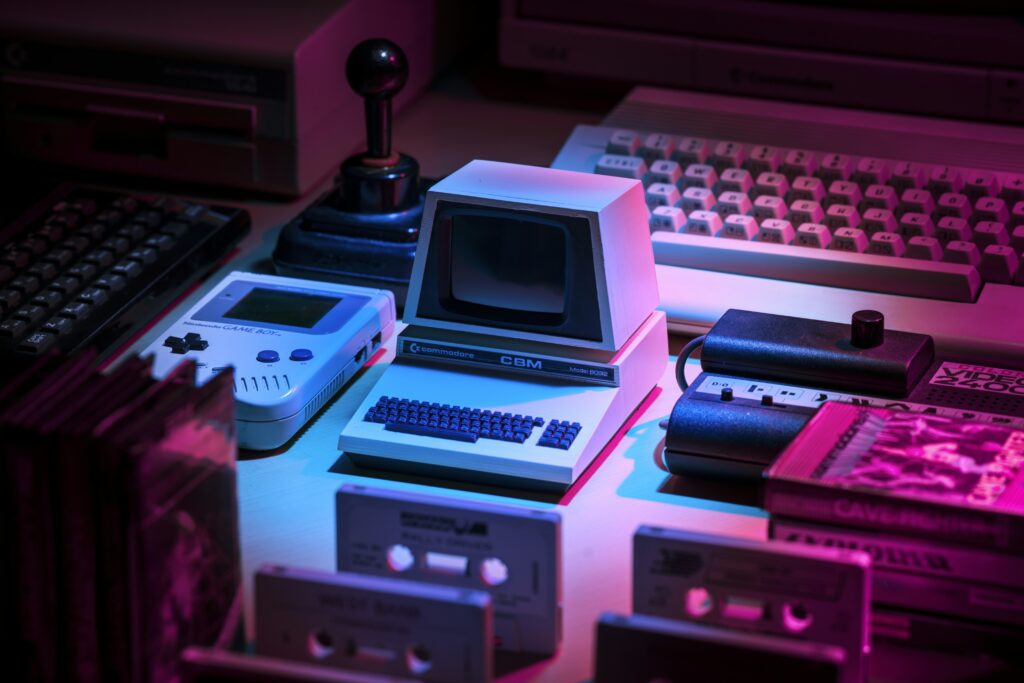
원문은 8GB 이상 USB와 인터넷 연결 가능한 다른 PC를 준비해 MS 공식 ‘Windows 설치 미디어 만들기’로 설치 USB를 만들고, 설치 대상 PC에서 USB로 부팅해 화면의 ‘다음’ 절차를 따라 설치하라고 요약합니다. 설치 전 C드라이브와 USB의 중요한 파일을 백업하라는 주의도 포함되어 있습니다.
먼저 8GB 이상 USB와 인터넷 연결되는 다른 PC를 준비하세요. 설치 USB 제작은 MS 공식 ‘Windows 설치 미디어 만들기’로 진행하고, 설치 전 C드라이브와 USB에 있는 중요한 파일을 꼭 백업하세요. 설치 과정에서 ‘제품 키가 없음’을 선택해 나중에 인증할 수 있다는 안내도 원문에 포함되어 있습니다.
아직도 윈도우 설치비 2만원 내세요 초딩도 하는 무료 설치법 정리 핵심 정보
요즘 식비 아끼느라 고민이 많으시죠? 저도 자취하면서 항상 하는 고민인데요. 보관법부터 더 맛있게 먹는 변형 레시피까지 꼼꼼히 챙겼습니다. 여러분도 오늘 저녁엔 따뜻한 집밥으로 든든하게 채워보세요.
# 아직도 윈도우 설치비 2만원 내세요? 초딩도 하는 무료 설치법! 💻
![windows installation usb]()
새 컴퓨터 샀는데 검은 화면만 나와서 당황하셨죠? 아니면 동네 수리점에서 윈도우 깔아주는데 2~3만 원 달라고 해서 아까우셨나요? 제가 오늘 그 돈 아껴서 치킨 시켜 드실 수 있게 해드릴게요. 8GB 이상 USB 하나만 준비하세요!
### 🛠️ 준비물은 딱 두 개!
1. **8GB 이상의 USB**: 안에 중요한 파일이 있다면 미리 백업해두세요. 다 지워집니다!
2. **인터넷이 되는 다른 PC**: 설치 파일을 담을 때 필요해요.
### 🚀 3단계만 따라오세요
1. **설치 도구 제작**: MS 공식 홈페이지에서 ‘Windows 설치 미디어 만들기’를 다운로드해 USB에 구워주세요. (버튼만 누르면 알아서 다 해줍니다.)
2. **부팅 순서 변경**: 설치할 PC에 USB를 꽂고 켤 때 F2나 Del 키를 연타하세요! 부팅 순서 1위를 USB로 바꿔주면 됩니다.
3. **설치 시작**: 나머지는 ‘다음’ 버튼의 연속입니다. 제품 키가 없어도 ‘제품 키가 없음’을 누르고 설치하면 나중에 인증해도 돼요.
### ⚠️ 주의사항 (이건 꼭 읽으세요!)
포맷하기 전에 C드라이브에 있는 바탕화면, 다운로드 폴더 파일들은 꼭 옮겨두세요. 전산팀장인 저도 가끔 실수해서 식은땀 흘리는 부분입니다. 돌다리도 두드려보고 건너자구요!
—
💡 한줄평
> “윈도우 설치는 기술이 아니라 **’정성’**입니다. USB 하나로 3만 원 벌고 치킨 뜯으세요!”
❓ 아직도 윈도우 설치비 2만원 내세요? 초딩도 하는 무료 설치법! 💻 관련 궁금증 해결 (FAQ)
Q. 재료가 다 없는데 다른 걸로 대체해도 될까요?
A. 그럼요! 비슷한 식감의 채소라면 무엇이든 괜찮습니다. 요리는 내가 좋아하는 재료를 넣을 때 가장 즐거워지는 법이니까요.
Q. 남은 음식은 어떻게 보관하는 게 가장 좋나요?
A. 밀폐 용기에 담아 냉장 보관하시면 2~3일 정도는 맛있게 드실 수 있어요. 장기 보관이 필요하다면 소분해서 냉동하는 걸 추천합니다.
Q. 요리 시간을 더 단축할 수 있는 방법이 있을까요?
A. 미리 재료를 손질해두는 ‘밀프렙’을 활용해 보세요. 퇴근 후 요리 시간이 절반으로 줄어든답니다.





댓글