윈도우 절전 vs 최대 절전: 언제 어떤 모드를 써야 할까
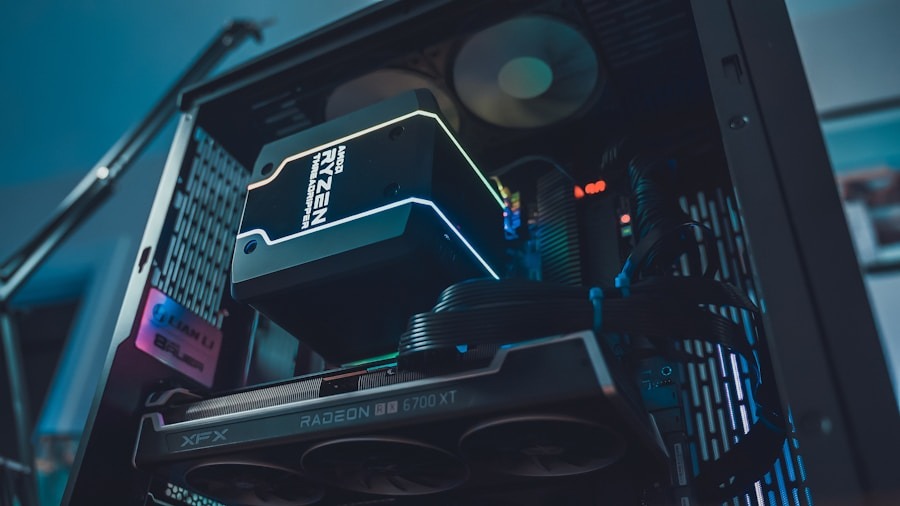
일반 절전(Sleep)은 RAM에 전력을 유지해 빠르게 복귀하지만 배터리 방전이나 정전 시 RAM에 있던 작업이 사라질 수 있고, 최대 절전(Hibernate)은 작업 내용을 디스크에 저장해 전원을 완전히 끈다. 본문은 두 모드의 차이와 전원 버튼을 최대 절전으로 바꾸는 방법을 설명한다.
잠깐 자리를 비울 때 절전 버튼을 누르는 습관은 편리하지만, 전원 차단 상황에서 작업 데이터가 사라질 수 있다는 위험이 있다. 이 글에서는 절전과 최대 절전의 핵심 차이와, 전원 버튼을 안전한 모드로 바꾸는 간단한 설정 방법을 알려준다.
잠깐 자리 비울 때 절전 누르시나요 2025년 윈도우 절전 버튼의 진실 핵심 정보
바쁜 일상 속에서도 건강은 챙겨야 하니까, 건강식으로 준비했습니다. 복잡한 과정은 싹 빼고 핵심만 콕콕 집어서 설명해 드릴게요. 생각보다 근사한 비주얼에 대접받는 기분까지 느끼실 수 있을 거예요.
“잠깐 자리 비울 때 ‘절전’ 누르시나요?” 2025년 윈도우 절전 버튼의 진실

점심 먹으러 가거나 회의 들어갈 때, 컴퓨터 전원을 끄기엔 번거롭고 그냥 켜두기엔 찝찝해서 ‘절전 모드’ 많이 쓰시죠? 하지만 최신 윈도우 환경에서는 이 습관이 오히려 여러분의 PC 수명을 갉아먹고 데이터를 위험에 빠뜨릴 수 있습니다. 오늘은 ‘절전 모드’와 ‘최대 절전 모드’의 결정적인 차이점과, 왜 우리가 설정을 바꿔야 하는지 아주 자세하게 알려드릴게요.
⚡ ‘절전 모드’는 사실 잠든 게 아닙니다
일반적인 절전 모드(Sleep Mode)는 램(RAM)에만 전력을 계속 공급하면서 나머지 부품을 잠재우는 방식이에요. 그래서 깨어날 때 1~2초 만에 바로 작업 화면이 뜨는 장점이 있죠. 하지만 치명적인 단점이 있습니다. 만약 절전 중에 노트북 배터리가 다 되거나 정전이 된다면? 램에 저장되어 있던 모든 작업 데이터가 그대로 증발해 버립니다. 소중한 보고서가 날아가는 순간이죠.
✅ 정답은 ‘최대 절전 모드(Hibernate)’입니다
반면 최대 절전 모드는 현재 작업 내용을 램이 아닌 SSD나 HDD에 저장하고 전원을 완전히 차단합니다.
- 안전성: 전원이 아예 나가도 데이터가 안전하게 저장되어 있습니다.
- 에너지 절약: 배터리 소모가 0에 가깝습니다. 일주일 뒤에 켜도 배터리가 그대로죠.
- 부팅 속도: 요즘은 SSD 성능이 워낙 좋아서 최대 절전 모드에서 깨어나는 속도도 일반 부팅만큼이나 빠릅니다.
🛠️ 전원 버튼 설정 10초 만에 바꾸기
- 제어판 -> 하드웨어 및 소리 -> 전원 옵션으로 들어갑니다.
- ‘전원 단추 작동 설정’ 메뉴를 클릭하세요.
- ‘현재 사용할 수 없는 설정 변경’을 누른 뒤 하단의 ‘최대 절전 모드’에 체크합니다.
- 이제 종료 메뉴나 전원 버튼을 누를 때 ‘최대 절전 모드’를 선택할 수 있습니다.
더 상세한 윈도우 전원 관리 팁은 마이크로소프트 공식 가이드를 참고해 보세요.
❓ 잠깐 자리 비울 때 절전 누르시나요? 2025년 윈도우 절전 버튼의 진실 관련 궁금증 해결 (FAQ)
Q1. 맛이 너무 강하게 되었을 때 해결 방법이 있을까요?
A1. 간이 짜다면 육수나 물을 약간 더하고, 채소를 추가해 보세요. 반대로 단맛이 강하다면 식초 한 방울이나 매운 고추를 넣어 맛을 중화할 수 있습니다.
Q2. 남은 음식을 가장 신선하게 보관하는 법은?
A2. 조리 직후 공기 접촉을 최소화하여 밀폐 용기에 담아 냉장 보관하세요. 1~2일 내에 다시 데워 드시면 방금 만든 것 같은 풍미를 즐기실 수 있습니다.
Q3. 재료가 부족할 때 대체할 수 있는 옵션이 있나요?
A3. 냉장고 상황에 따라 유연하게 변경 가능합니다. 예를 들어 대파 대신 쪽파를, 설탕 대신 올리고당을 사용해도 본연의 맛을 크게 해치지 않으니 걱정 마세요.
Q2. 남은 음식은 어떻게 보관하는 것이 좋나요?
A2. 밀폐 용기에 담아 냉장 보관하시되, 1~2일 내에 드시는 것이 가장 신선한 맛을 유지할 수 있습니다.
Q3. 재료가 없는데 대체할 수 있는 것이 있나요?
A3. 각 요리 가이드의 ‘대체 재료’ 섹션을 참고해 주세요. 본연의 맛을 해치지 않는 범위 내에서 유연하게 조정 가능합니다.





댓글