SSD 시대에 맞는 윈도우 최적화 가이드
갑자기 날씨가 쌀쌀해져서 그런지 뜨끈한 게 자꾸 생각나더라고요. 포인트는 불 조절과 이 한 가지 ‘비법 순서’에 숨어 있어요. 다음에도 더 쉽고 맛있는 자취 생존 레시피로 찾아올게요.
SSD를 사용하는 사용자라면 반드시 알아야 할 3가지 윈도우 서비스 최적화 팁
“SSD로 업그레이드했는데도 컴퓨터가 느려서 답답했습니다. 이 설정을 변경한 후 PC가 부드럽게 작동해 깜짝 놀랐어요.”
왜 SSD 환경에서는 서비스 비활성화가 필요할까?
예전에는 HDD의 느린 속도를 보완하기 위해 다양한 윈도우 서비스들이 백그라운드에서 작동했습니다. 하지만 현재는 SSD와 고성능 RAM이 보편화되면서 오히려 이들 서비스가 시스템 자원을 낭비하고 성능을 떨어뜨릴 수 있습니다.
이 글은 이런 분들에게 해당됩니다
- ✔ SSD 저장 장치를 사용하는 PC 사용자
- ✔ 8GB 이상 RAM이 탑재된 시스템
- ❗ HDD 사용자나 저사양 기기 사용자에게는 비추천자주 쓰는 프로그램을 미리 메모리에 올려 실행 속도를 높이는 서비스지만, SSD 환경에서는 불필요하게 메모리와 CPU를 점유하게 됩니다.
비활성화 방법:
- 1. 시작 메뉴에서 “서비스” 검색 후 실행
- 2. “SysMain” 항목 찾기
- 3. 우클릭 → 속성 → 시작 유형을 “사용 안 함”으로 변경
- 4. “중지” 버튼 클릭 → 확인출처: 내 컴퓨터 화면 캡처
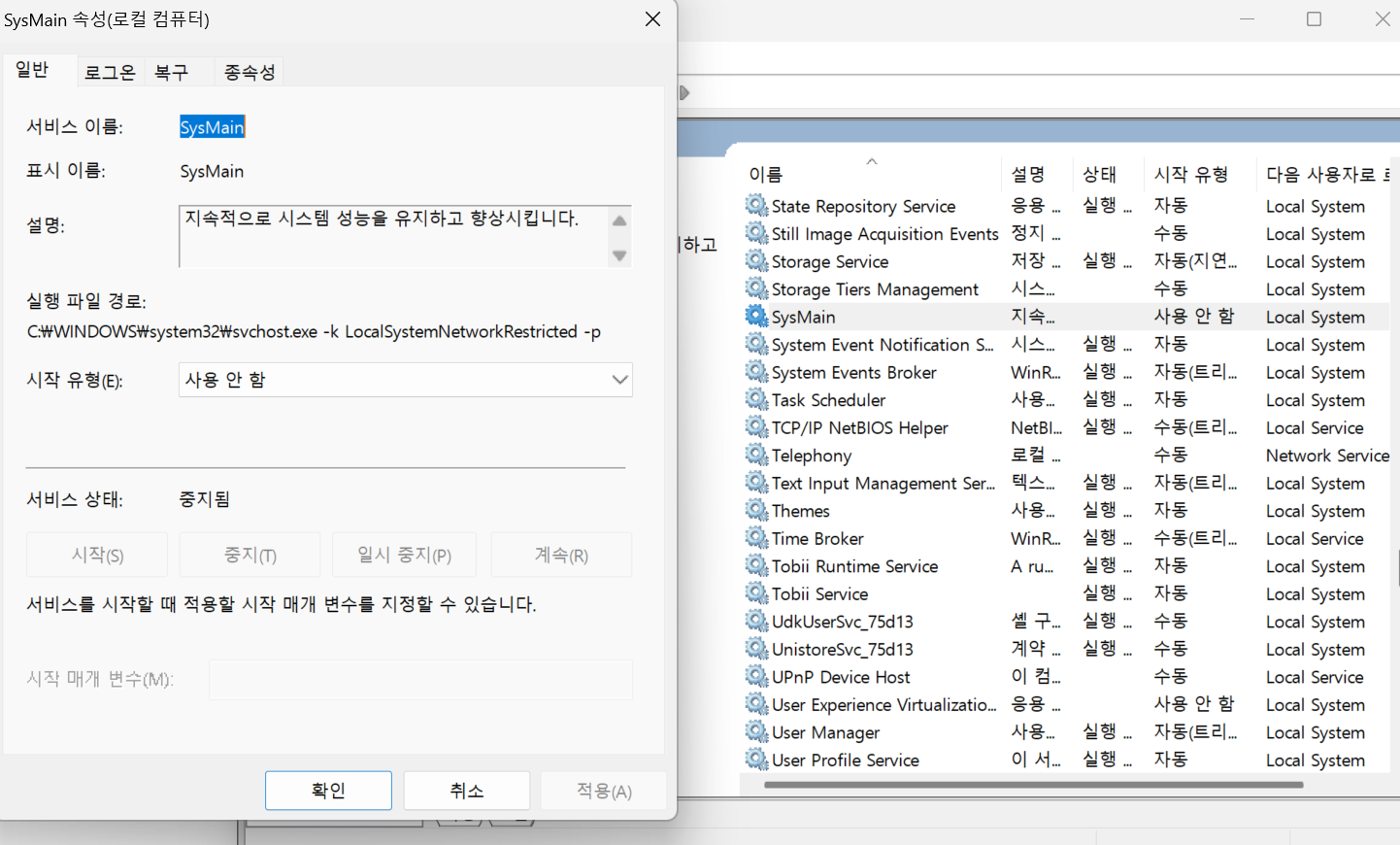
출처: 내 컴퓨터 화면 캡처 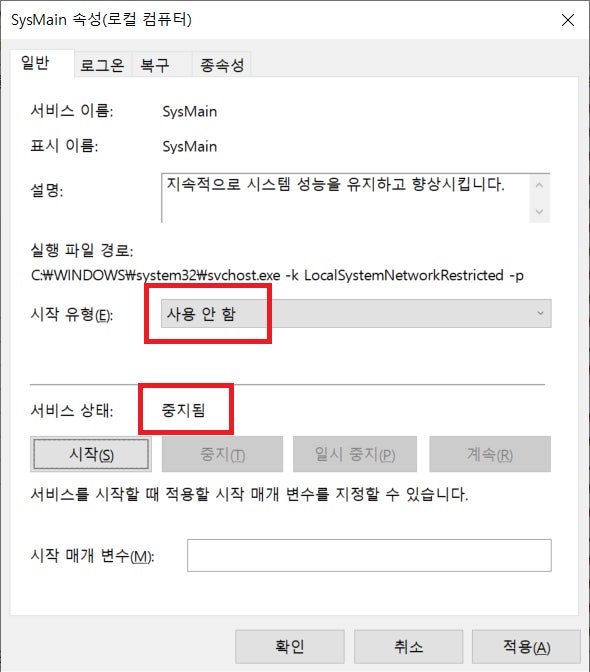
출처: 내 컴퓨터 화면 캡처 SSD 시대에 맞는 윈도우 최적화: 불필요한 서비스 끄기 가이드
SSD를 사용하는 사용자라면 반드시 알아야 할 3가지 윈도우 서비스 최적화 팁
“SSD로 업그레이드했는데도 컴퓨터가 느려서 답답했습니다. 이 설정을 변경한 후 PC가 부드럽게 작동해 깜짝 놀랐어요.”
💡 왜 SSD 환경에서는 서비스 비활성화가 필요할까?
예전에는 HDD의 느린 속도를 보완하기 위해 다양한 윈도우 서비스들이 백그라운드에서 작동했습니다. 하지만 현재는 SSD와 고성능 RAM이 보편화되면서 오히려 이들 서비스가 시스템 자원을 낭비하고 성능을 떨어뜨릴 수 있습니다.
이 글은 이런 분들에게 해당됩니다
- ✔ SSD 저장 장치를 사용하는 PC 사용자
- ✔ 8GB 이상 RAM이 탑재된 시스템
- ❗ HDD 사용자나 저사양 기기 사용자에게는 비추천
🔧 꺼야 할 서비스 1: SysMain (구 SuperFetch)
자주 쓰는 프로그램을 미리 메모리에 올려 실행 속도를 높이는 서비스지만, SSD 환경에서는 불필요하게 메모리와 CPU를 점유하게 됩니다.
비활성화 방법:
- 1. 시작 메뉴에서 “서비스” 검색 후 실행
- 2. “SysMain” 항목 찾기
- 3. 우클릭 → 속성 → 시작 유형을 “사용 안 함”으로 변경
- 4. “중지” 버튼 클릭 → 확인
출처: 내 컴퓨터 화면 캡처

출처: 내 컴퓨터 화면 캡처 
출처: 내 컴퓨터 화면 캡처 🔧 꺼야 할 서비스 2: Windows 오류 보고 서비스
오류 정보를 Microsoft에 전송하는 기능이지만, 실제로 문제를 해결해주지 않으며 백그라운드에서 자원을 소비합니다.
비활성화 방법:
- 1. 서비스 창에서 “Windows 오류 보고 서비스” 검색
- 2. 우클릭 → 속성 → 시작 유형 “사용 안 함”
- 3. “중지” 버튼 클릭 → 확인
🔧 꺼야 할 서비스 3: Windows Search
인덱싱 기능으로 검색 속도를 높이는 서비스지만, 실제로 많은 자원을 소모하며 배터리 수명도 줄어들게 됩니다.
비활성화 방법:
- 1. 서비스 창에서 “Windows Search” 검색
- 2. 우클릭 → 속성 → 시작 유형 “사용 안 함”
- 3. “중지” 버튼 클릭 → 확인
📈 적용 후 효과
위의 세 가지 서비스를 비활성화하면 다음과 같은 효과를 경험할 수 있습니다:
- 🚀 부팅 및 앱 실행 속도 향상
- 💾 메모리 사용량 절감
- 🔋 배터리 수명 최대 30분 연장 (노트북 기준)
- 🔕 불필요한 백그라운드 프로세스 제거
⚠️ 주의사항
- Windows Search를 끄면 파일 검색 속도가 느려질 수 있음
- 일부 프로그램에서 에러 발생 가능성 있음
- 변경 전 시스템 복원 지점을 꼭 생성하세요
🔒 개인정보처리방침 및 정책 준수 사항
- 본 블로그는 Google 애드센스 정책을 준수합니다.
- 게시된 모든 마이크로소프트 제품 캡처는
Windows 화면 캡처 도구를 통해 제작되었습니다. - 타사 소프트웨어 이미지 사용 시 출처를 명확히 표기합니다.
- 사용자 데이터 수집 없이, 쿠키는 오직 방문 통계에만 사용됩니다.
❓ SSD 시대에 맞는 윈도우 최적화 관련 궁금증 해결 (FAQ)
Q. 간을 맞추는 게 매번 너무 어려워요.
A. 처음부터 소금을 다 넣지 마시고, 마지막에 조금씩 나누어 넣으며 맛을 보세요. 설탕 한 꼬집이 감칠맛을 살려주기도 한답니다.
Q. 불 조절을 자꾸 실패해서 음식이 타요.
A. 중불에서 시작하는 습관을 들여보세요. 팬이 충분히 달궈진 후에 재료를 넣으면 눌어붙는 걸 방지할 수 있습니다.
Q. 요리 시간을 더 단축할 수 있는 방법이 있을까요?
A. 미리 재료를 손질해두는 ‘밀프렙’을 활용해 보세요. 퇴근 후 요리 시간이 절반으로 줄어든답니다.