여름철 노트북 발열·팬 소음 줄이는 실전 가이드
노트북 발열의 원인과 문제점을 짚고, 저소음 모드·CPU 전원 관리·내부 청소·쿨링 거치대 등 실전적인 해결법을 정리한 가이드입니다. 본문에는 필자의 경험과 제품 추천(파트너스 링크)이 함께 포함되어 있습니다. 먼저 간단한 설정(저소음 모드·전원 관리)으로 증상을 점검하고, 이후 내부 청소와 쿨링 거치대 등 물리적 대책을 병행해 보세요. 모델별 단축키나 배터리 분리 여부가 다르므로 조치를 취하기...
노트북 발열의 원인과 문제점을 짚고, 저소음 모드·CPU 전원 관리·내부 청소·쿨링 거치대 등 실전적인 해결법을 정리한 가이드입니다. 본문에는 필자의 경험과 제품 추천(파트너스 링크)이 함께 포함되어 있습니다.
먼저 간단한 설정(저소음 모드·전원 관리)으로 증상을 점검하고, 이후 내부 청소와 쿨링 거치대 등 물리적 대책을 병행해 보세요. 모델별 단축키나 배터리 분리 여부가 다르므로 조치를 취하기 전에 제조사 안내와 본문 설명을 확인하세요.
요리가 서툰 분들도 누구나 10분 만에 뚝딱 해낼 수 있는 방법이에요. 보관법부터 더 맛있게 먹는 변형 레시피까지 꼼꼼히 챙겼습니다. 여러분도 오늘 저녁엔 따뜻한 집밥으로 든든하게 채워보세요.
노트북 발열 잡는 법
여름철 시끄러운 팬 소음 완전 정복 가이드
“여름만 되면 노트북이 화덕처럼 불타올라 달아올랐어요. 팬 소음에 스트레스 받던 제가 이 방법들로 완전히 해결했습니다!”
노트북 발열의 원인과 문제점
노트북은 데스크탑에 비해 얇은 구조로 인해 열 배출이 어렵습니다. 특히 여름철에는 외부 온도까지 더해져 CPU 온도가 급격히 상승하고, 이를 식히기 위한 팬이 최고 속도로 돌아가며 소음을 발생시킵니다.
발열이 가져오는 문제들
• 팬 소음으로 인한 집중력 저하
• 성능 저하 및 시스템 불안정
• 배터리 수명 단축
• 장기적인 하드웨어 손상 위험
제가 직접 테스트한 결과 간단한 설정으로 시작하는 발열 해결법
1
저소음 모드 활성화
대부분의 노트북에는 저소음 모드가 내장되어 있습니다. 삼성 노트북의 경우 Fn + F1 키를 눌러 저소음 모드를 활성화할 수 있습니다.
개인 경험: “저소음 모드만으로도 팬 소음이 30% 정도 줄었고, 체감 온도도 확연히 낮아졌습니다.”
2
CPU 전원 관리 설정
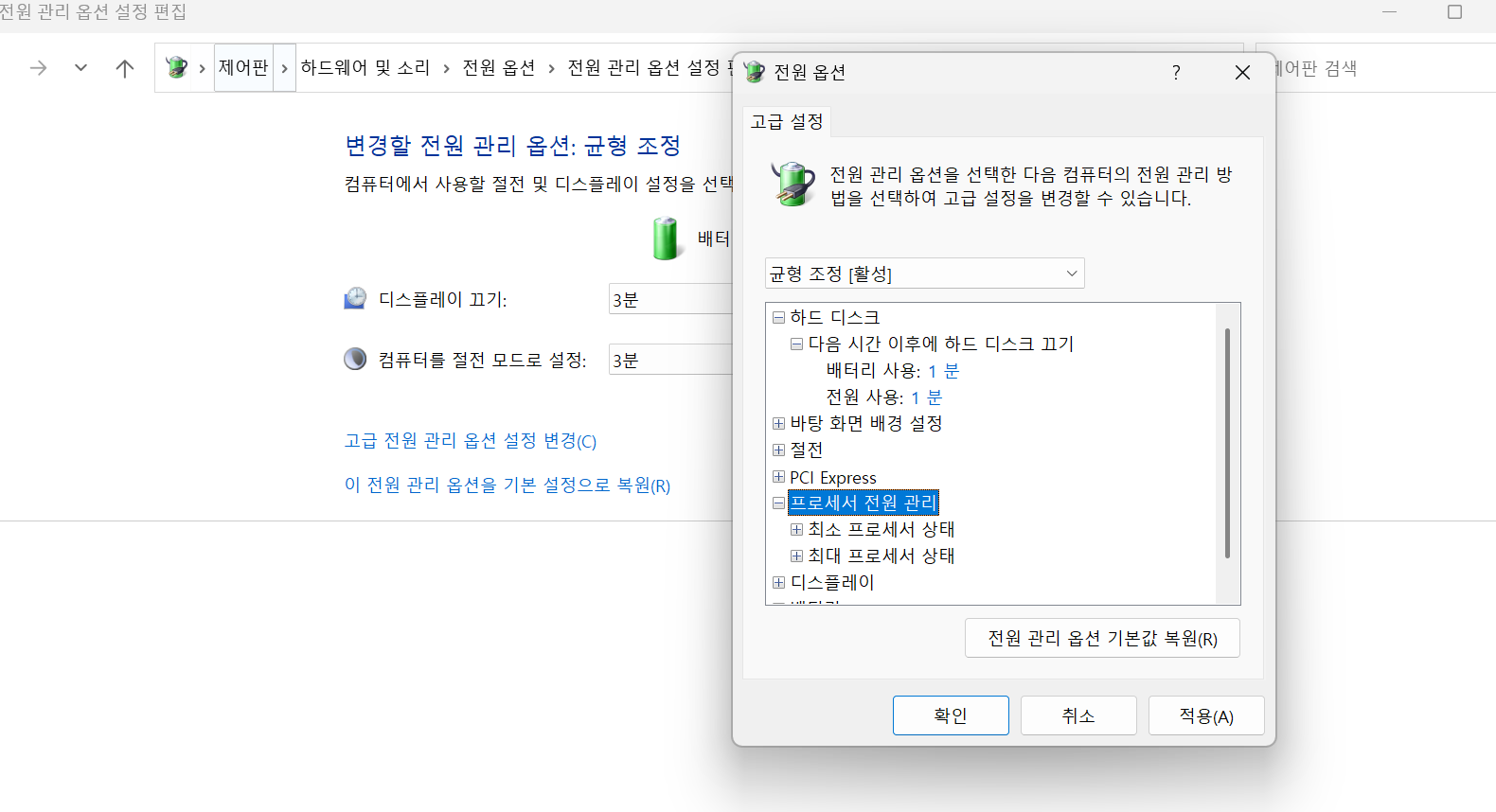
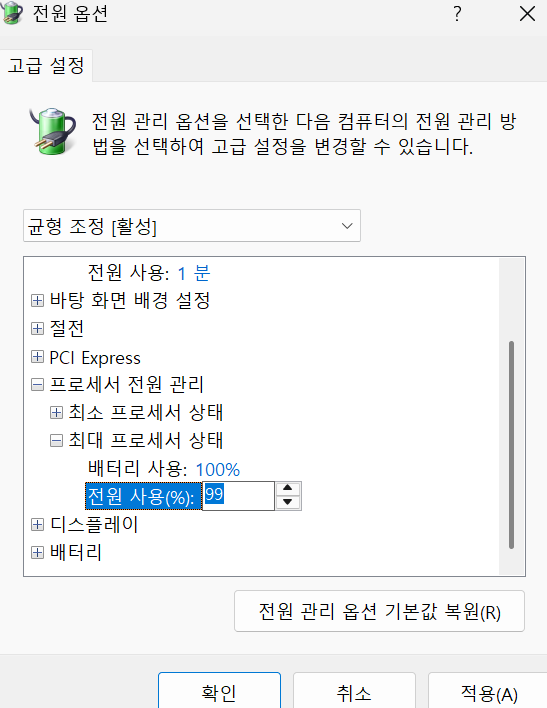
CPU가 발열의 주요 원인입니다. 최대 프로세서 상태를 조정하면 발열을 크게 줄일 수 있습니다.
설정 방법:
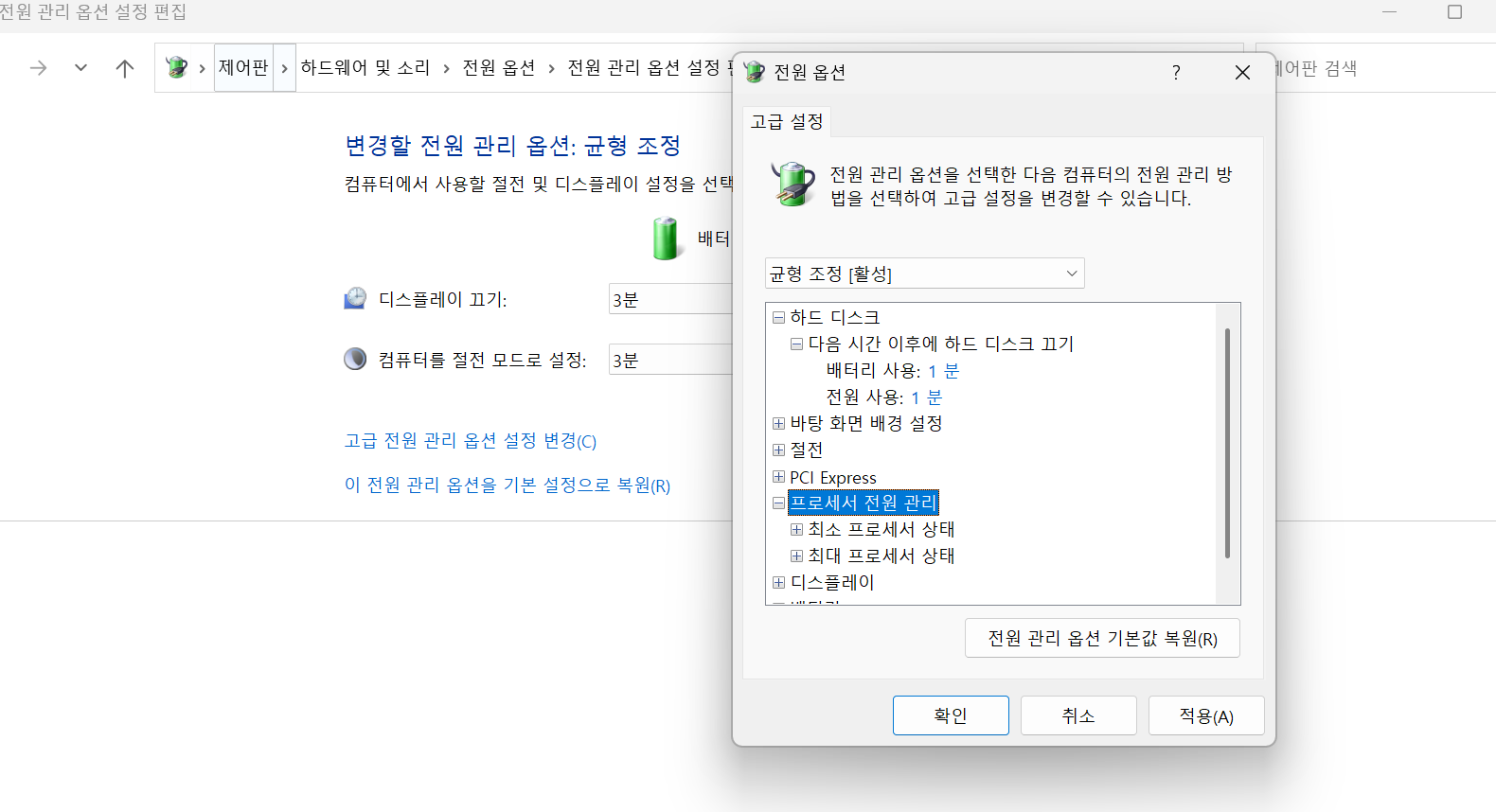
1. 제어판 → 전원 옵션
2. 현재 선택된 계획의 “설정 변경” 클릭
3. “고급 전원 관리 옵션 설정 변경”
4. 프로세서 전원 관리 → 최대 프로세서 상태
5. 값을 99%로 설정 (게임 안 할 때는 80-90% 권장)
효과: “최대 프로세서 상태를 99%로 낮추니 CPU 온도가 10°C 가량 떨어졌고, 팬 소음도 현저히 줄었습니다.”
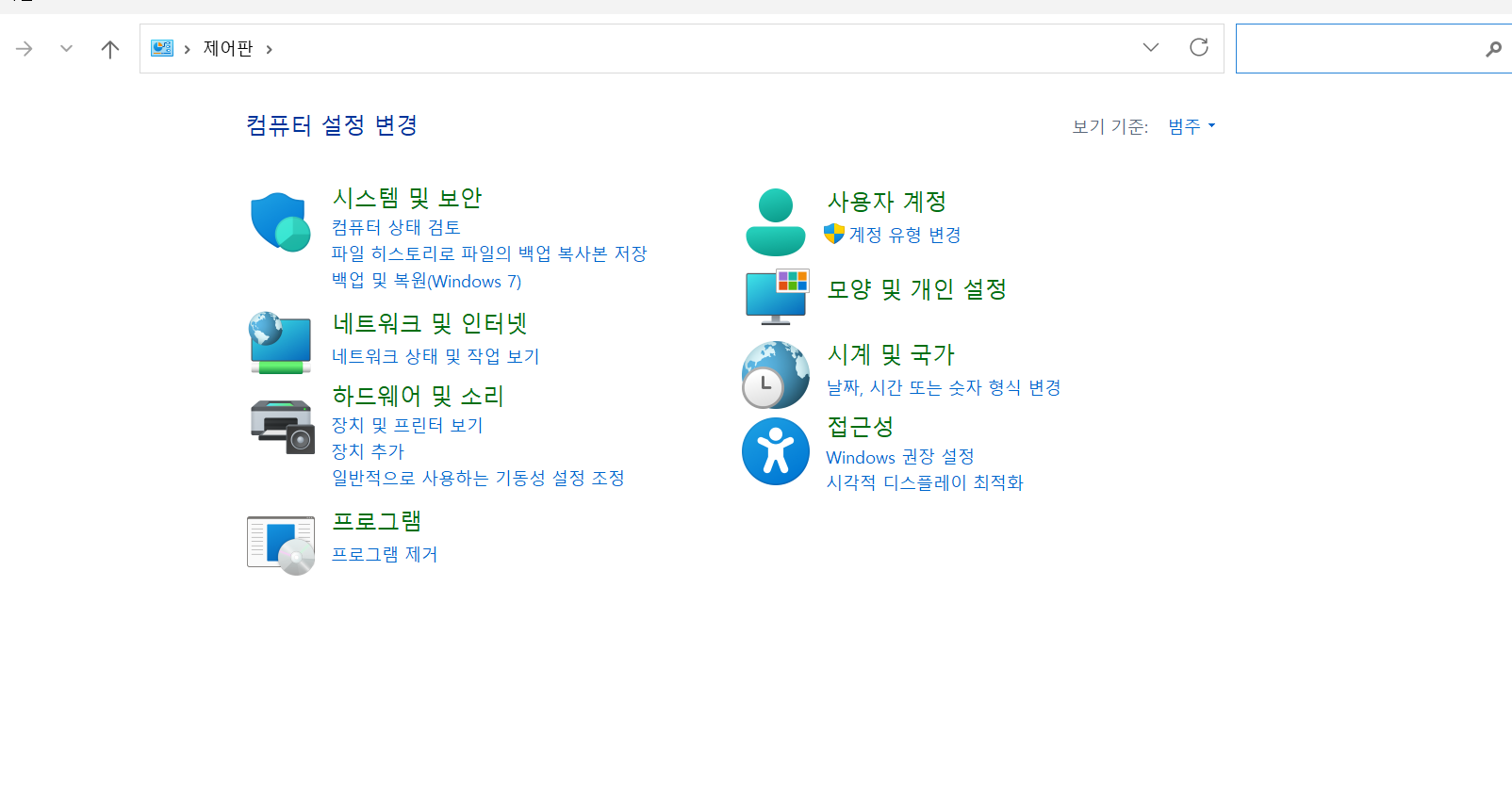
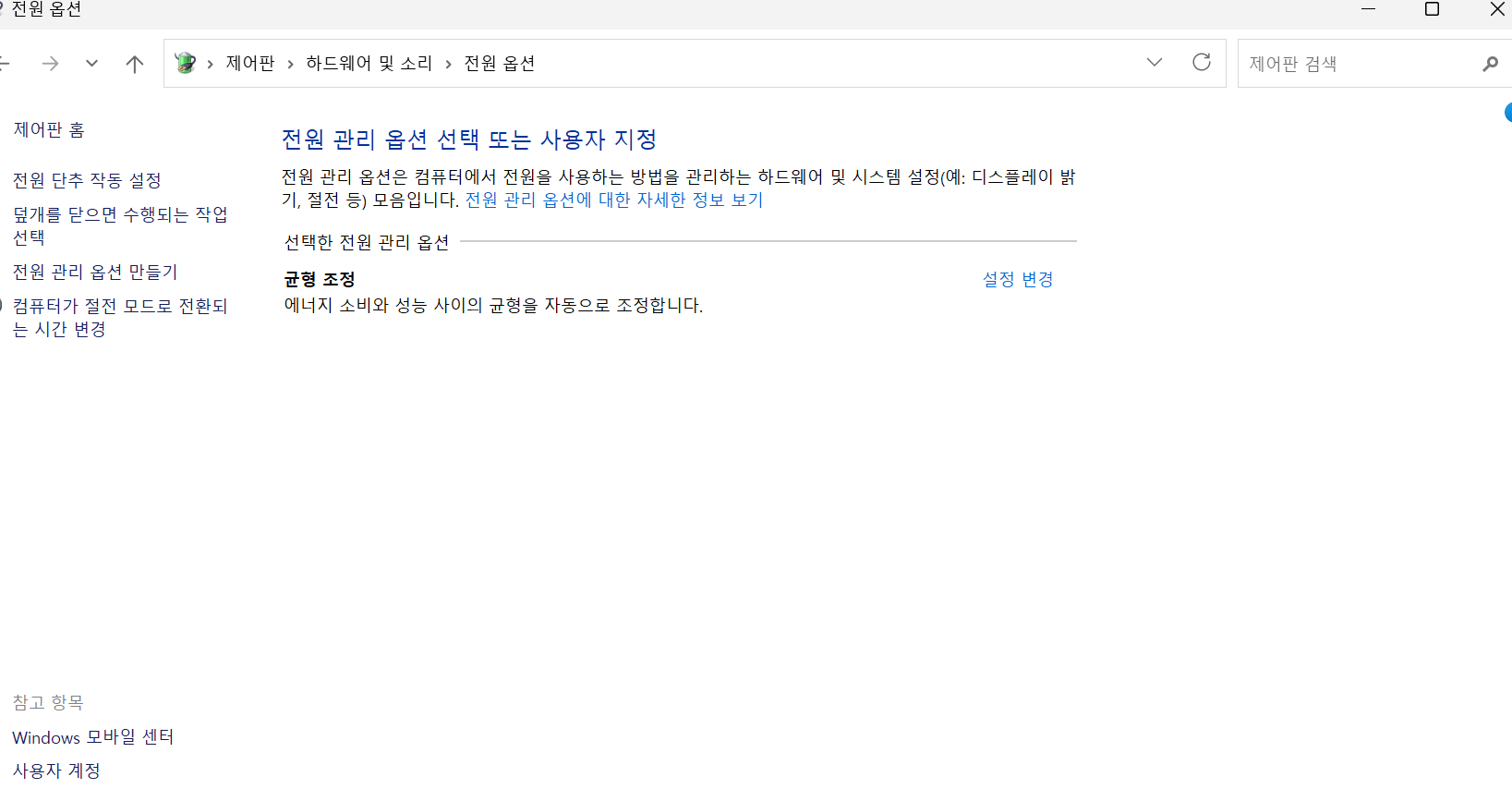
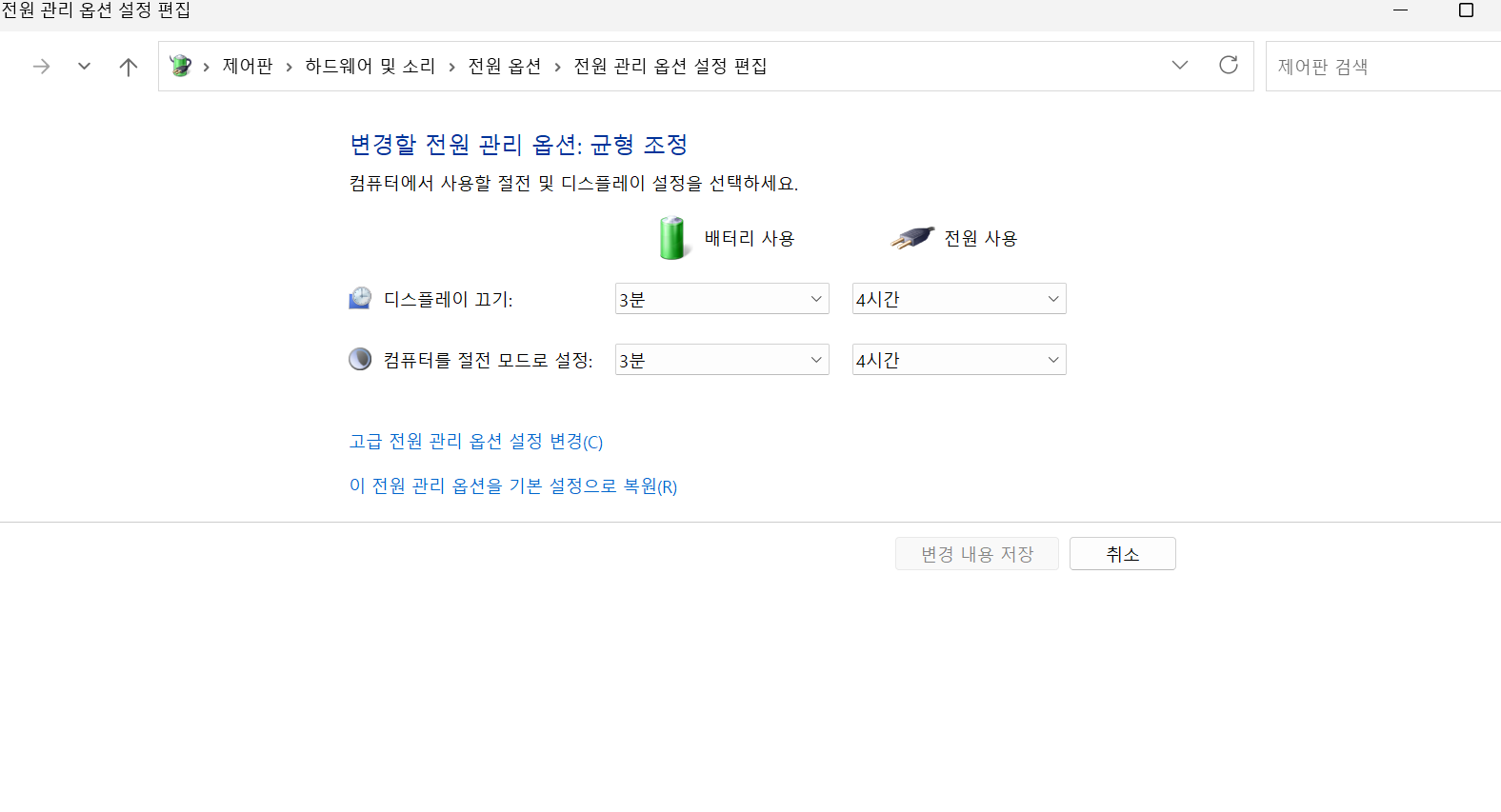
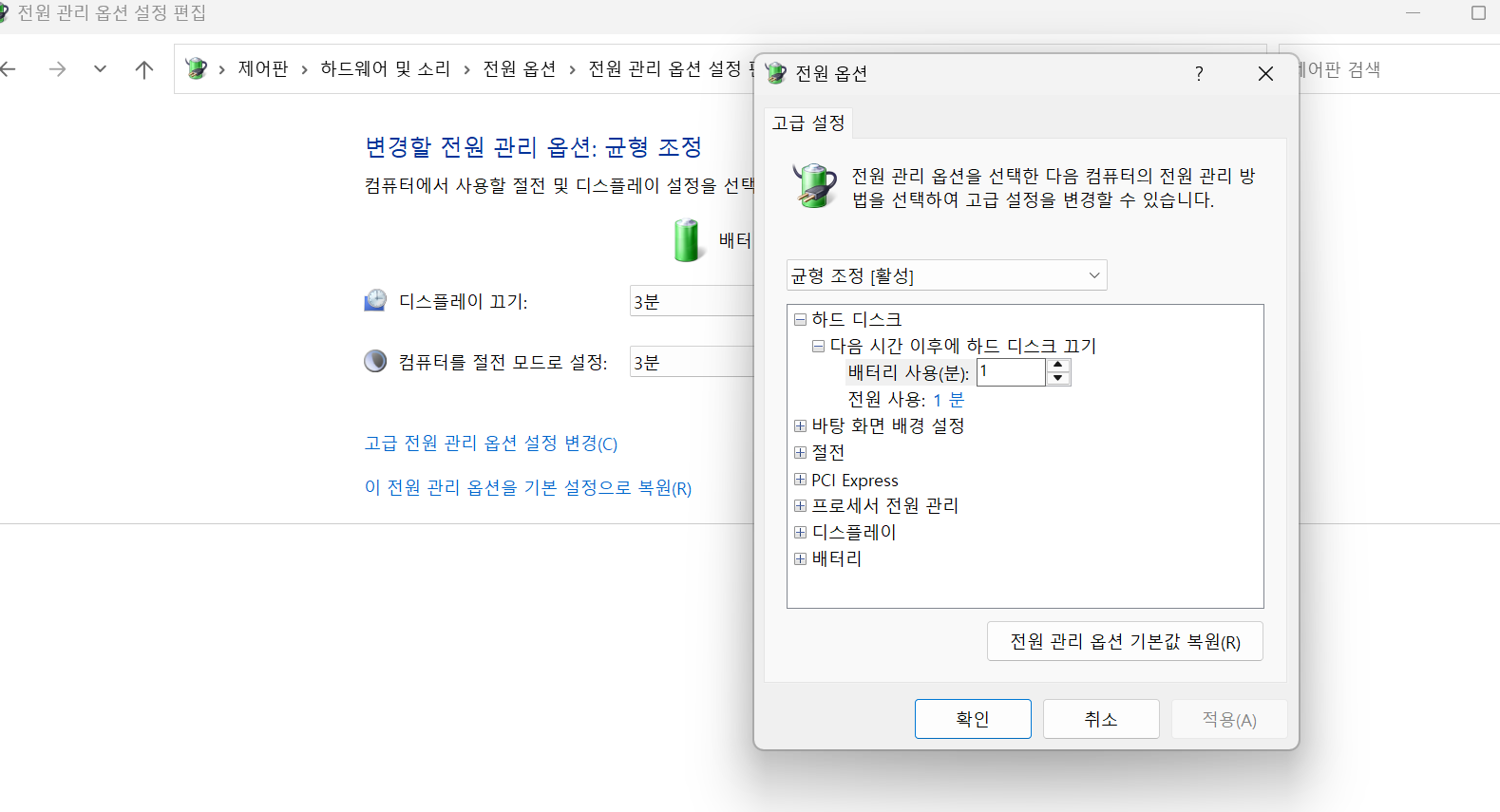
출처 :내 컴퓨터 마이크로소프트 윈도 화면 캡쳐
물리적인 발열 해결 방법
1
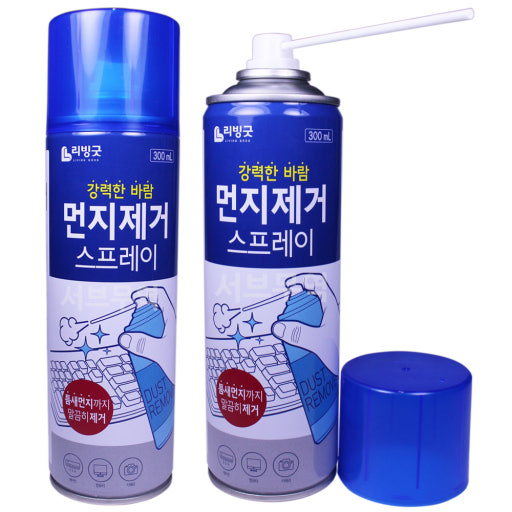
내부 청소: 먼지 제거
먼지가 쌓이면 열 배출이 어려워져 팬이 더 빠르게 돌아가게 됩니다. 정기적인 청소가 필수입니다.
청소 방법:
1. 전동 에어건으로 배기구와 흡입구 청소
2. 솔로 먼지 털어내기
3. CD-ROM이 있다면 해당 부분도 청소
경험담: “6개월 만에 청소하니 먼지 덩어리가 나왔어요. 청소 후 체감 온도가 확연히 달라졌습니다.”
2
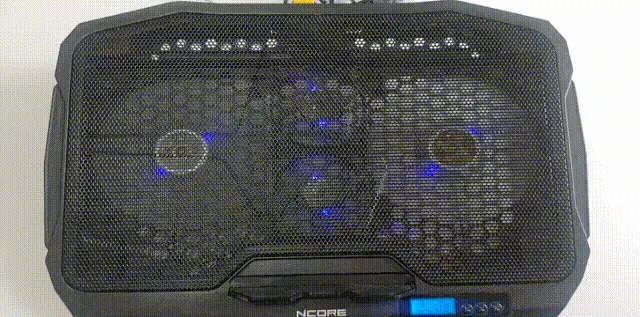
쿨링 거치대 사용
노트북을 평평한 곳에 두면 바닥에 닿아 열 배출이 어렵습니다. 쿨링 거치대가 해결책입니다.
선택 팁:
• 고정식: 냉각 성능 우수
• 접이식: 휴대성 좋음
• 팬 내장형: 추가 냉각 효과
“쿨링 패드 없을 때는 노트북이 너무 뜨거워 다리 위에 둘 수 없었어요. 거치대 사용 후 터치 가능할 정도로 온도가 낮아졌습니다.”
추가적인 발열 감소 방법
배터리 관리
장시간 고정된 장소에서 사용할 때는 배터리를 분리하면 발열을 줄일 수 있습니다. (분리 가능한 모델에 한함)
화면 밝기 조절
디스플레이도 상당한 열을 발생시킵니다. 밝기를 70-80%로 낮추거나 외부 모니터 사용을 권장합니다.
키보드 커버 제거
키보드 커버는 열 배출을 방해합니다. 발열이 심할 때는 제거하는 것이 좋습니다.
“키보드 커버를 제거하니 키보드 위쪽이 확실히 시원해졌어요. 작은 변화지만 체감 효과가 컸습니다.”
❓ 노트북 발열과 소음 완전 정복 가이드: 여름철 필수 솔루션 관련 궁금증 해결 (FAQ)
Q. 재료가 다 없는데 다른 걸로 대체해도 될까요?
A. 그럼요! 비슷한 식감의 채소라면 무엇이든 괜찮습니다. 요리는 내가 좋아하는 재료를 넣을 때 가장 즐거워지는 법이니까요.
Q. 간을 맞추는 게 매번 너무 어려워요.
A. 처음부터 소금을 다 넣지 마시고, 마지막에 조금씩 나누어 넣으며 맛을 보세요. 설탕 한 꼬집이 감칠맛을 살려주기도 한답니다.
Q. 남은 음식은 어떻게 보관하는 게 가장 좋나요?
A. 밀폐 용기에 담아 냉장 보관하시면 2~3일 정도는 맛있게 드실 수 있어요. 장기 보관이 필요하다면 소분해서 냉동하는 걸 추천합니다.
관련 뉴스

엑셀(.xlsx) 파일에서 사진 한 번에 추출하는 방법

초보자를 위한 노트북 발열·소음 줄이기 가이드



댓글