사라진 D드라이브 30초 만에 복원하는 방법
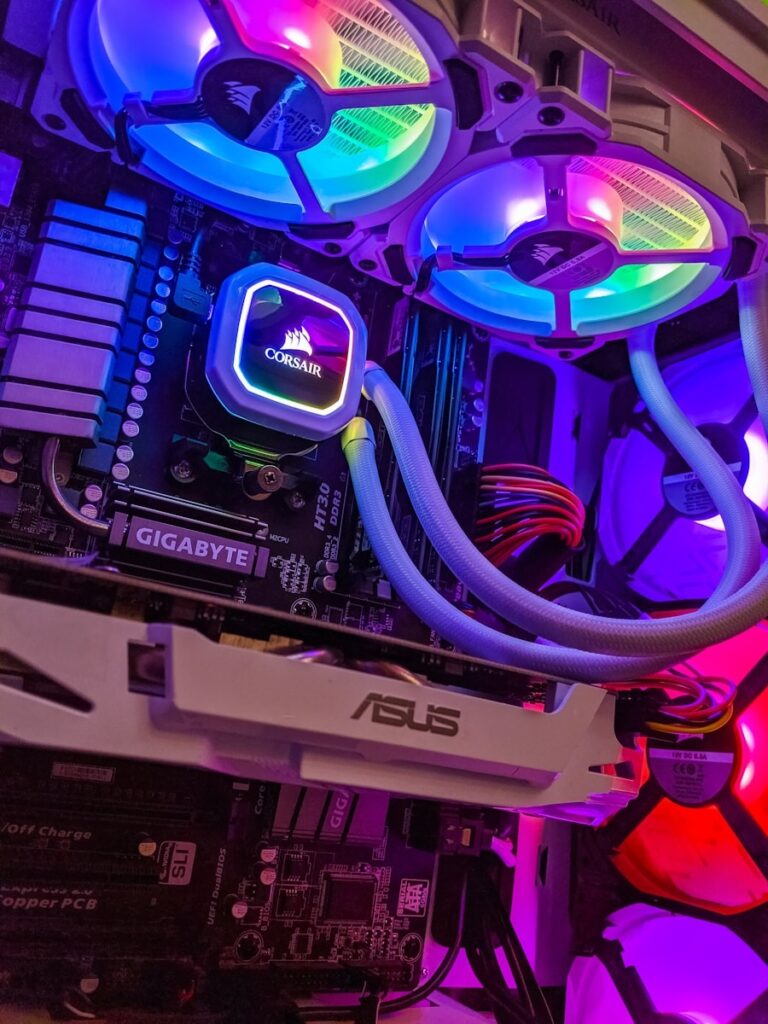
윈도우에서 D드라이브나 E드라이브가 갑자기 보이지 않을 때는 하드웨어 고장보다 윈도우에서 드라이브 문자가 빠진 경우가 많습니다. 먼저 디스크 관리에서 상태를 확인하고 필요한 경우 드라이브 문자를 다시 할당하면 탐색기에 돌아오는 경우가 많습니다.
갑자기 드라이브가 사라지면 당황하기 쉽지만, 우선 수리점으로 가기 전에 윈도우의 ‘디스크 관리’에서 확인해 보세요. 이름 없이 ‘할당되지 않음’ 또는 문자 없이 표시되는 드라이브가 있으면 우클릭해 드라이브 문자를 지정하면 탐색기에 다시 나타나는 경우가 있습니다. 디스크 관리에도 표시되지 않는다면 케이블 점검 등 하드웨어 점검이 필요하니 주의하고, 필요하면 마이크로소프트 고객지원이나 전문가에게 문의하세요.
내 파일 다 어디 갔어 사라진 D드라이브 30초 만에 되찾는 비법 내 파일 다 어디 갔 정리 핵심 정보
오늘은 입맛이 영 없어서 상큼하면서도 입맛 돋우는 걸로 골라봤어요. 재료 준비부터 마무리까지, 생각보다 훨씬 간단해서 놀라실 거예요. 여러분도 오늘 저녁엔 따뜻한 집밥으로 든든하게 채워보세요.
“내 파일 다 어디 갔어?” 사라진 D드라이브 30초 만에 되찾는 비법 📂
잘 쓰던 컴퓨터에서 갑자기 D드라이브나 E드라이브가 안 보일 때, 심장이 덜컥 내려앉으시죠? “하드디스크가 고장 났나? 데이터 다 날아간 거 아냐?” 걱정부터 앞서겠지만, 사실 하드웨어 고장보다는 윈도우에서 ‘이름표(드라이브 문자)’가 잠시 떨어졌을 가능성이 훨씬 높습니다. 수리점 가기 전에 집에서 30초 만에 해결할 수 있는 자가 진단법을 알려드릴게요.
🕵️ 1단계: ‘디스크 관리’에서 상태 확인하기
- 윈도우 시작 버튼 위에서 마우스 우클릭을 하세요.
- 메뉴에서 [디스크 관리]를 클릭합니다.
- 화면 하단에 내 드라이브들이 쫙 뜹니다. 여기서 이름 없이 ‘할당되지 않음’ 혹은 ‘정상’이라고만 뜬 드라이브가 있는지 찾아보세요.
🚀 2단계: 드라이브 문자 할당하기
이름 없는 드라이브를 찾았다면 우클릭 후 ‘드라이브 문자 및 경로 변경’을 누르세요. [추가]를 눌러 원하는 알파벳(보통 D)을 지정해 주면 마법처럼 탐색기에 다시 나타납니다. 데이터는 그대로 살아있으니 안심하세요!
⚙️ 3단계: 그래도 안 보인다면?
만약 디스크 관리에서도 아예 안 뜬다면 본체를 열어 SATA 케이블이 느슨해졌는지 확인해야 합니다. 케이블만 뺐다 다시 꽉 꽂아줘도 해결되는 경우가 많거든요. 더 자세한 해결 시나리오는 마이크로소프트 고객지원을 참고해 보세요.
❓ 내 파일 다 어디 갔어? 사라진 D드라이브 30초 만에 되찾는 비법 📂 관련 궁금증 해결 (FAQ)
Q. 간을 맞추는 게 매번 너무 어려워요.
A. 처음부터 소금을 다 넣지 마시고, 마지막에 조금씩 나누어 넣으며 맛을 보세요. 설탕 한 꼬집이 감칠맛을 살려주기도 한답니다.
Q. 재료가 다 없는데 다른 걸로 대체해도 될까요?
A. 그럼요! 비슷한 식감의 채소라면 무엇이든 괜찮습니다. 요리는 내가 좋아하는 재료를 넣을 때 가장 즐거워지는 법이니까요.
Q. 남은 음식은 어떻게 보관하는 게 가장 좋나요?
A. 밀폐 용기에 담아 냉장 보관하시면 2~3일 정도는 맛있게 드실 수 있어요. 장기 보관이 필요하다면 소분해서 냉동하는 걸 추천합니다.






댓글