퇴근 길에 마트에 들렀는데 재료들이 너무 싱싱해서 그냥 지나칠 수 없었네요. 중요한 건 맛의 밸런스인데, 제가 찾은 최적의 비율을 알려드릴게요. 생각보다 근사한 비주얼에 대접받는 기분까지 느끼실 수 있을 거예요.
“손가락만 한 게 성능은 10배?” M.2 NVMe SSD 장착 및 속도 체감 후기 🚀

컴퓨터 성능을 올리는 가장 확실한 방법, 바로 M.2 NVMe SSD로의 교체입니다. 예전의 두꺼운 하드디스크나 2.5인치 SSD와는 차원이 다른 속도를 보여주죠. 윈도우 부팅은 5초 만에 끝나고 대용량 게임 로딩도 순식간입니다. 오늘은 내 노트북이나 데스크탑에 M.2 SSD를 직접 장착하는 법과, 구매 전 꼭 확인해야 할 규격을 낱낱이 파헤쳐 보겠습니다.
🧐 NVMe? SATA? 내 슬롯은 무엇일까?
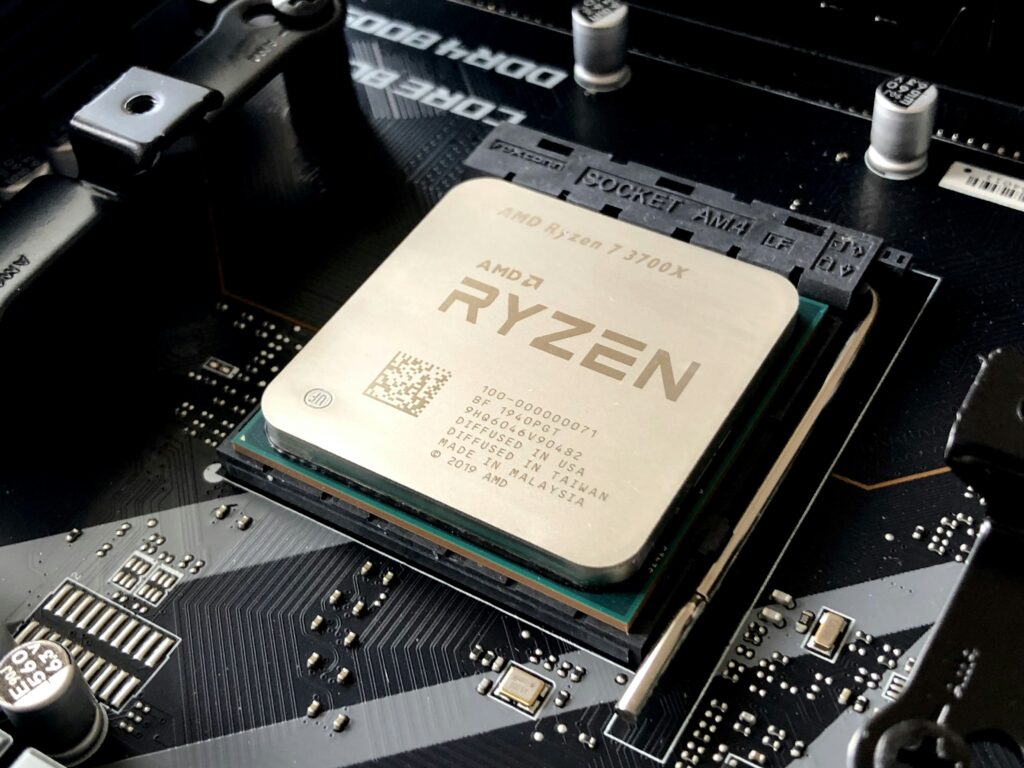
M.2 SSD는 모양은 비슷해도 방식이 두 가지입니다. 반드시 내 컴퓨터가 NVMe(PCIe) 방식을 지원하는지 확인하세요. 2020년 이후 모델이라면 대부분 지원하지만, 옛날 모델은 SATA 방식만 인식할 수도 있거든요. CPU-Z 같은 무료 프로그램을 통해 내 메인보드 사양을 미리 체크해 보는 게 좋습니다.
🛠️ 3분 컷! 자가 장착 순서
- 준비물: 정밀 십자 드라이버, M.2 전용 작은 나사
- 단계 1: 메인보드 중간에 있는 M.2 슬롯을 찾으세요.
- 단계 2: SSD를 30도 각도로 비스듬히 꽂은 뒤, 끝부분을 나사로 고정하면 끝입니다.
- 주의: 억지로 평평하게 꽂으려 하면 단자가 손상될 수 있으니 부드럽게 밀어 넣으세요.
설치 후에는 윈도우 업데이트를 통해 삼성 980 PRO 등 제조사에서 제공하는 전용 드라이버를 깔아주면 속도가 더 안정적으로 나옵니다. 이제 쾌적한 PC 환경을 만끽해 보세요!
❓ 손가락만 한 게 성능은 10배? M.2 NVMe SSD 장착 및 속도 체감 후기 🚀 관련 궁금증 해결 (FAQ)
Q. 불 조절을 자꾸 실패해서 음식이 타요.
A. 중불에서 시작하는 습관을 들여보세요. 팬이 충분히 달궈진 후에 재료를 넣으면 눌어붙는 걸 방지할 수 있습니다.
Q. 재료가 다 없는데 다른 걸로 대체해도 될까요?
A. 그럼요! 비슷한 식감의 채소라면 무엇이든 괜찮습니다. 요리는 내가 좋아하는 재료를 넣을 때 가장 즐거워지는 법이니까요.
Q. 간을 맞추는 게 매번 너무 어려워요.
A. 처음부터 소금을 다 넣지 마시고, 마지막에 조금씩 나누어 넣으며 맛을 보세요. 설탕 한 꼬집이 감칠맛을 살려주기도 한답니다.